
Die 6 besten neuen Chrome-Tab-Erweiterungen für Arbeit und Konzentration


- Bewahren Sie die Arbeit, zu der Sie zurückkehren, an einem Ort auf. InTab vereint gespeicherte Tabs, Lesezeichen, Notizen und alltägliche Tools in einem einzigen Dashboard.
- Beginnen Sie mit einem kleinen Projekt: Speichern Sie die Registerkarten, notieren Sie den nächsten Schritt und öffnen Sie es morgen erneut.
- InTab's Free plan includes local sessions and metered AI. Cloud sync and higher AI allowances are on paid plans.
Lesen Sie weiter für die vollständige Anleitung.
Das Öffnen einer neuen Registerkarte ist Teil des Wechsels zwischen Aufgaben. Es ist ein nützlicher Ort, um die Dinge aufzubewahren, nach denen Sie sonst suchen würden: eine Reihe von Rechercheseiten, eine gespeicherte Referenz, die Notiz darüber, was als nächstes zu tun ist.
InTab brings those pieces together with bookmarks, search and everyday tools. Save the pages for a project, add a note, then return to the same dashboard when you pick it up again. Having the tools beside the work makes the new tab useful throughout the day.
Die folgenden sechs Erweiterungen verfolgen unterschiedliche Ansätze, von täglichen Fokusaufforderungen bis hin zu visuellen Verknüpfungen. Der Vergleich beginnt mit InTab, wo gespeicherte Browserarbeiten, Notizen und Dienstprogramme dasselbe Dashboard teilen.
Vergleichen Sie die sechs Optionen
Die Tabelle fasst die Schwerpunkte jedes Produkts zusammen. Wählen Sie einen Namen aus, um zu seiner Rezension zu springen. Produktbilder werden als Vorschau in voller Größe geöffnet.
| Erweiterung | Hauptfokus | Kostenloser Plan und Schlüssellimit |
|---|---|---|
 InTab | Gespeicherte Tabs, Lesezeichen, Notizen und alltägliche Tools zusammen | Kostenlose lokale Tools und gemessene KI; Cloud-Synchronisierung und ausgewählte Funktionen sind kostenpflichtig |
 Momentum | Tägliche Prioritäts- und Fokusroutine | Kostenlose Starter-Tools; Für erweiterte Optionen ist Plus |
 Tabliss | Konfigurierbare Hintergründe und Widgets | Kostenlos; Chrome-Eintrag zuletzt aktualisiert im April 2022 |
 Toby | Projektsammlungen und freigegebene Ressourcen | Starter: bis zu 60 gespeicherte Registerkarten pro Arbeitsbereich |
 start.me | Ressourcenseiten und Lesezeichen-Widgets | Kostenlos: drei Seiten, grundlegende Widgets und Anzeigen |
 Kurzwahl 2 | Visuelle Website-Verknüpfungen | Kostenloser Download; Synchronisierung und andere Extras sind auf Pro |
Schauen Sie sich an, was der kostenlose Plan für Ihr aktuelles Setup beinhaltet, insbesondere gespeicherte Sammlungen, Cloud-Synchronisierung und KI-Zuschüsse. InTabs plan-Vergleich erklärt die Free-, Pro- und Max-Optionen.
1. InTab: ein Arbeitsbereich für Registerkarten, Notizen und Tools
InTab vereint gespeicherte Sitzungen, Lesezeichen, Verlauf, Suche und alltägliche Tools in einem Dashboard. Notizen, Aufgaben, Timer und ein Taschenrechner ergänzen Ihre Browserarbeit. Die Erweiterung enthält auch Seitentools zum Schreiben, für Zusammenfassungen und Screenshots, sodass sie auch nach dem Verlassen des neuen Tabs nützlich bleiben.
Der Vorteil besteht darin, dass diese Teile zusammengefügt sind. Während Sie einen Kauf recherchieren, können Sie die Vergleichsseiten als gespeicherte Sitzung behalten, sich notieren, worauf es ankommt, und einen Link finden, den Sie zuvor geöffnet haben. Morgen haben Sie einen Ort, an dem Sie zu diesem Projekt zurückkehren können.
Dieser gemeinsame Ausgangspunkt ist der nützliche Teil. Sie können eine Referenz nachschlagen, Ihren nächsten Schritt überprüfen oder einen Timer starten, ohne für jede kleine Aktion eine separate App zu öffnen.
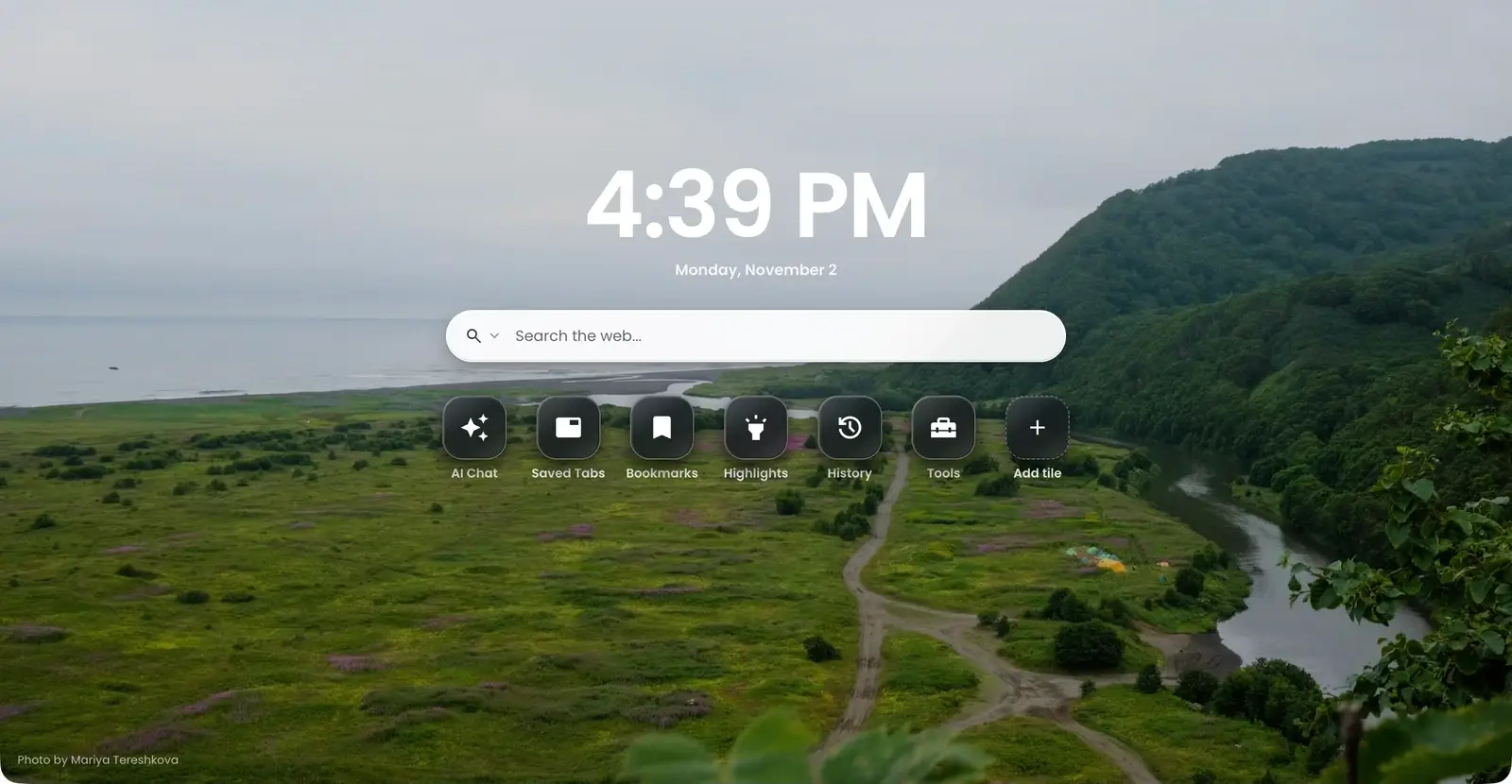
Unsere installierte Entwicklungskopie-Erfassung, auf das Dashboard zugeschnitten. Das Konto hat Max; Das Bild bedeutet nicht, dass alle Funktionen kostenlos sind.
Probieren Sie ein echtes Projekt in InTab aus
Beginnen Sie mit einem kleinen Satz öffentlicher Referenzseiten und nicht mit Ihrem gesamten Lesezeichenarchiv. Speichern Sie sie als Sitzung mit dem Namen der Aufgabe, überprüfen Sie die gespeicherten URLs und stellen Sie den Satz wieder her. Fügen Sie eine Notiz zum nächsten Schritt hinzu und verwenden Sie dann die Suche, um eine Referenz zu finden.
Wenn Sie zurückkommen, sind sowohl die gespeicherten Seiten als auch Ihr nächster Schritt in Reichweite. Unser session-Guide erläutert das Speichern und Wiederherstellen ausführlicher.
Kostenlos beinhaltet lokale Sitzungen mit Import und Export sowie gemessenem KI-Zugriff. Cloud-Synchronisierung, höhere KI-Kontingente und ausgewählte Funktionen erfordern einen berechtigten kostenpflichtigen Plan. KI-Aktionen können übermittelte Inhalte zur Verarbeitung senden; Auf den Seiten pricing und privacy werden die Grenzen erläutert.
Eine gespeicherte URL ist kein gespeichertes Dokument oder eine nicht gesendete Nachricht. Bestätigen Sie, was eine Sitzung enthält, bevor Sie die Originale schließen, und sichern Sie wichtige Arbeiten.
Testen Sie den kostenlosen Plan von InTab in Chrome. Beginnen Sie mit den Registerkarten, die Sie bereits verwenden.
2. Momentum: ein Dashboard rund um den täglichen Fokus
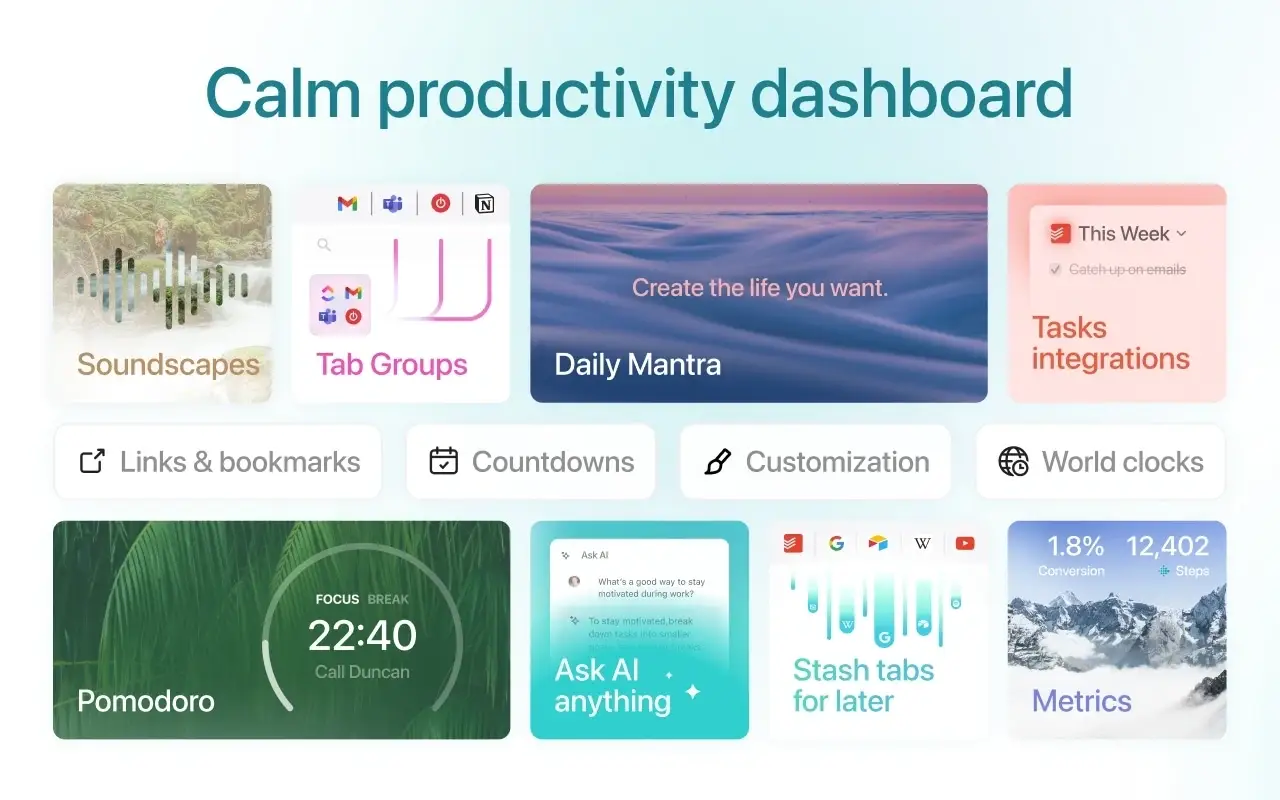
Publisher-Funktionsübersicht aus Momentums offiziellem Chrome-Eintrag. Paid options appear in the image.
Momentum kombiniert einen Hintergrund mit einem täglichen Ziel, Aufgaben und Fokus-Tools. Auf der Website werden Fokusmodus, Timer und Sounds beschrieben, mit eingeschränkter kostenloser Nutzung und zusätzlichen Plus-Funktionen. In der task-Dokumentation werden die Steuerelemente erläutert.
Eine tägliche Priorität hilft Ihnen bei der Entscheidung, woran Sie arbeiten möchten. InTab geht weiter auf die Aufgabe selbst ein und hält die Referenzregisterkarten, Notizen und Dienstprogramme während der Arbeit zusammen. Einen genaueren Funktionsvergleich finden Sie unter Momentum-Alternativen.
3. Tabliss: Hintergrund- und Widget-Anpassung
Tabliss kombiniert Hintergründe mit Uhren, Schnelllinks, Aufgaben und anderen Widgets. Der Herausgeber gibt an, dass es keine Abonnements oder Anzeigen gibt. Das offizielle Chrome-Listing zeigt Version 2.6.0, aktualisiert am 25. April 2022; Eine funktionierende Webdemo stellt keine aktuelle Erweiterungskompatibilität her.
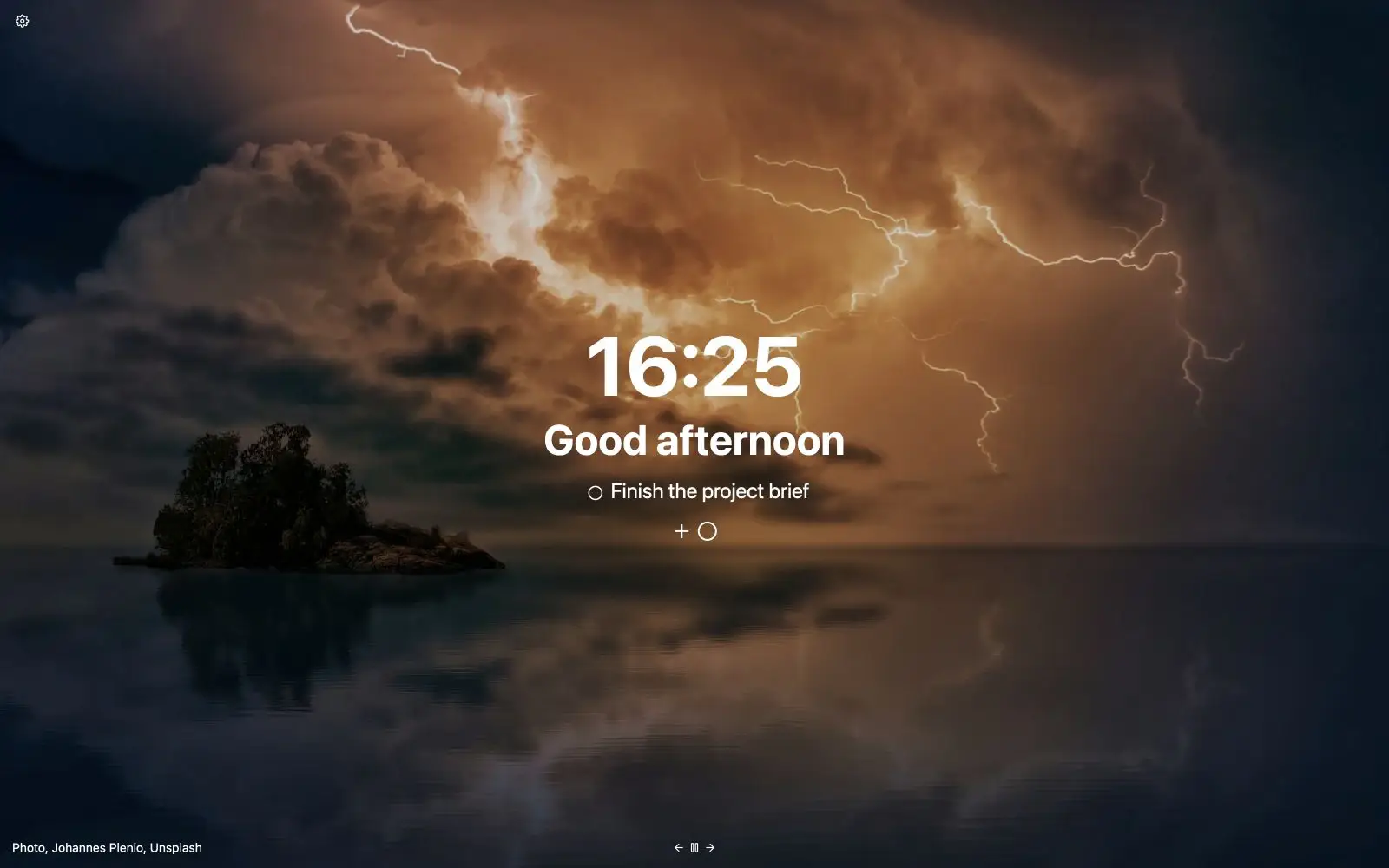
Unsere Aufnahme aus der offiziellen Tabliss-Webdemo. Bei der Aufgabe handelte es sich um ein Beispiel, das für diese Überprüfung erstellt wurde und nach dem erneuten Laden der lokalen Websitzung bestehen blieb.
Der Screenshot zeigt den Unterschied in der Betonung: ein konfigurierbarer Startbildschirm im Vergleich zu den gespeicherten Sitzungen und Browser-Tools in InTab.
4. Toby: Sammlungen von Projektressourcen
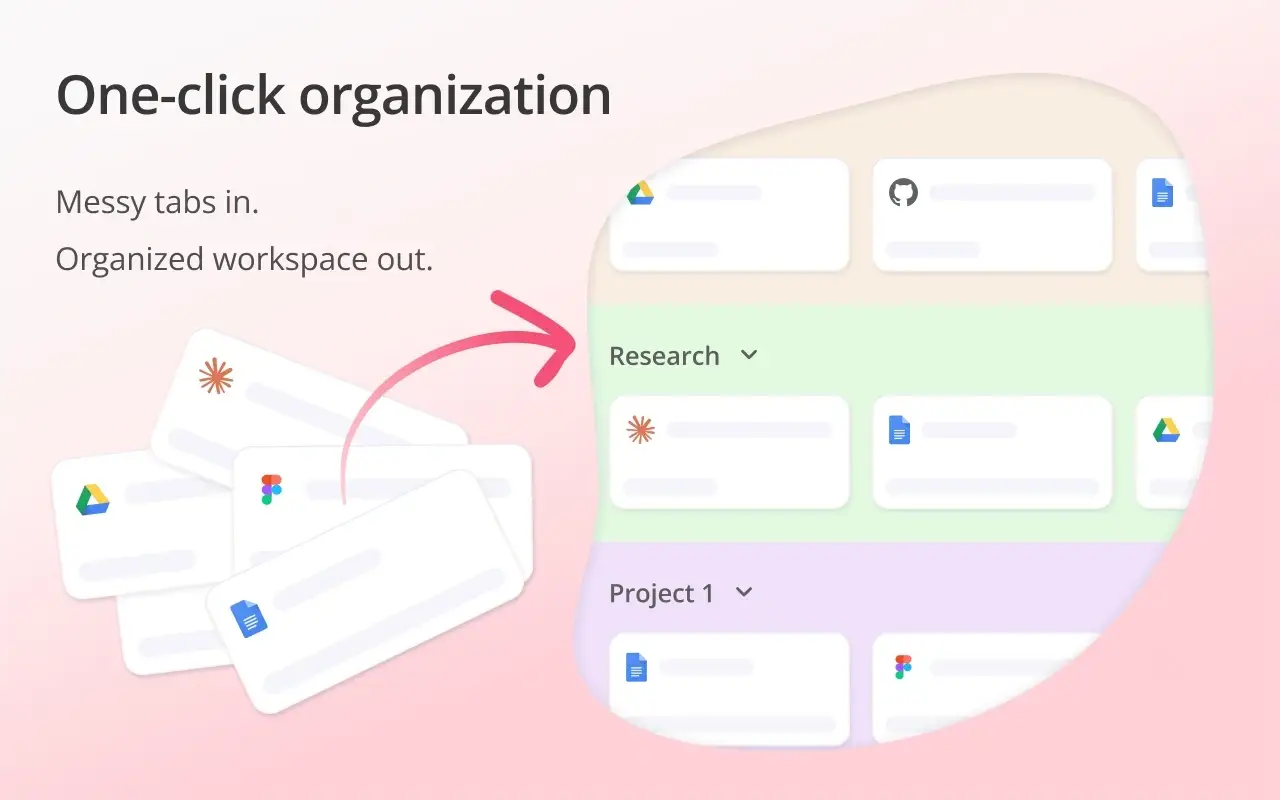
Publisher-Illustration aus Tobys offiziellem Chrome-Eintrag.
Toby organisiert Ressourcen in Sammlungen und Räumen, einschließlich gemeinsam genutzter Sammlungen. Die plan-Dokumentation listet 60 gespeicherte Registerkarten pro Arbeitsbereich in Starter und Exporten in jedem Plan auf.
Der Schwerpunkt liegt auf der Organisation von Ressourcen in Sammlungen. InTab fügt gespeicherte Browserarbeiten neben Notizen und alltäglichen Dienstprogrammen ein, sodass das Dashboard die Aufgabe unterstützen und ihre Links enthalten kann.
5. start.me: Ressourcenseiten und Lesezeichen-Widgets
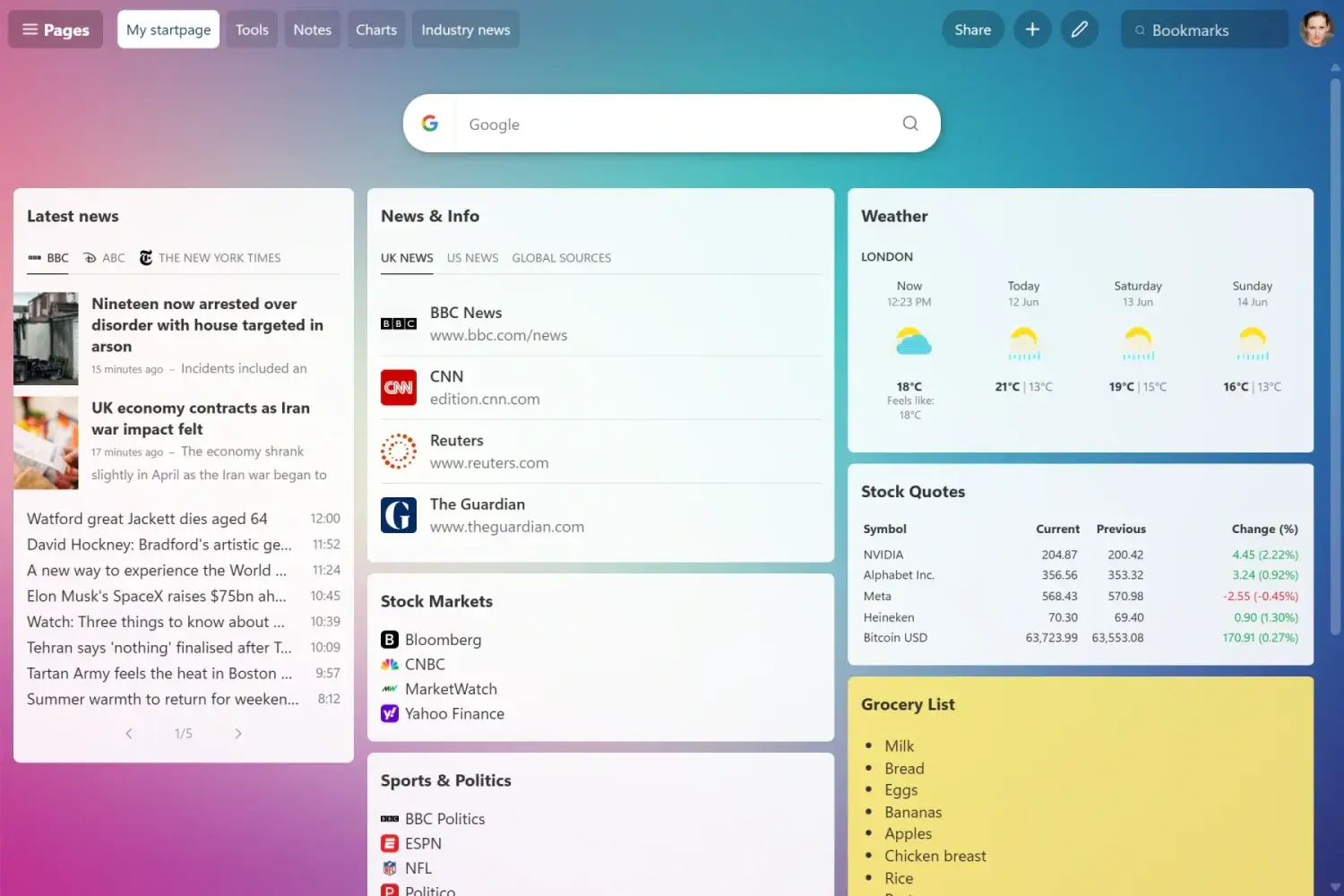
Publisher-Vorschau von start.me.
start.me ist eine gehostete Startseite, die in Seiten und Widgets unterteilt ist. Sein Einführungshandbuch dokumentiert Spalten, Lesezeichen und Freigaben. Kostenlos beinhaltet drei Seiten und Anzeigen; Pro ändert die Limits und entfernt Anzeigen. Die Option „Neuer Tab“ und die Erweiterung zum Speichern von Lesezeichen sind separate Installationsworkflows.
Ein Ressourcenverzeichnis organisiert Links in Seiten. InTab bringt Links in ein Dashboard mit gespeicherten Sitzungen, Notizen, Suchfunktionen und anderen während der Aufgabe verwendeten Tools. Sie können von der Suche nach einem Link zur Fortsetzung der Arbeit um ihn herum übergehen.
6. Kurzwahl 2: visuelle Website-Verknüpfungen
Speed Dial 2 konzentriert die Navigation auf visuelle Verknüpfungen und Gruppen, mit Suche und Widgets. Die Pro-Funktionsliste umfasst Synchronisierung, Backups und andere Kontofunktionen.
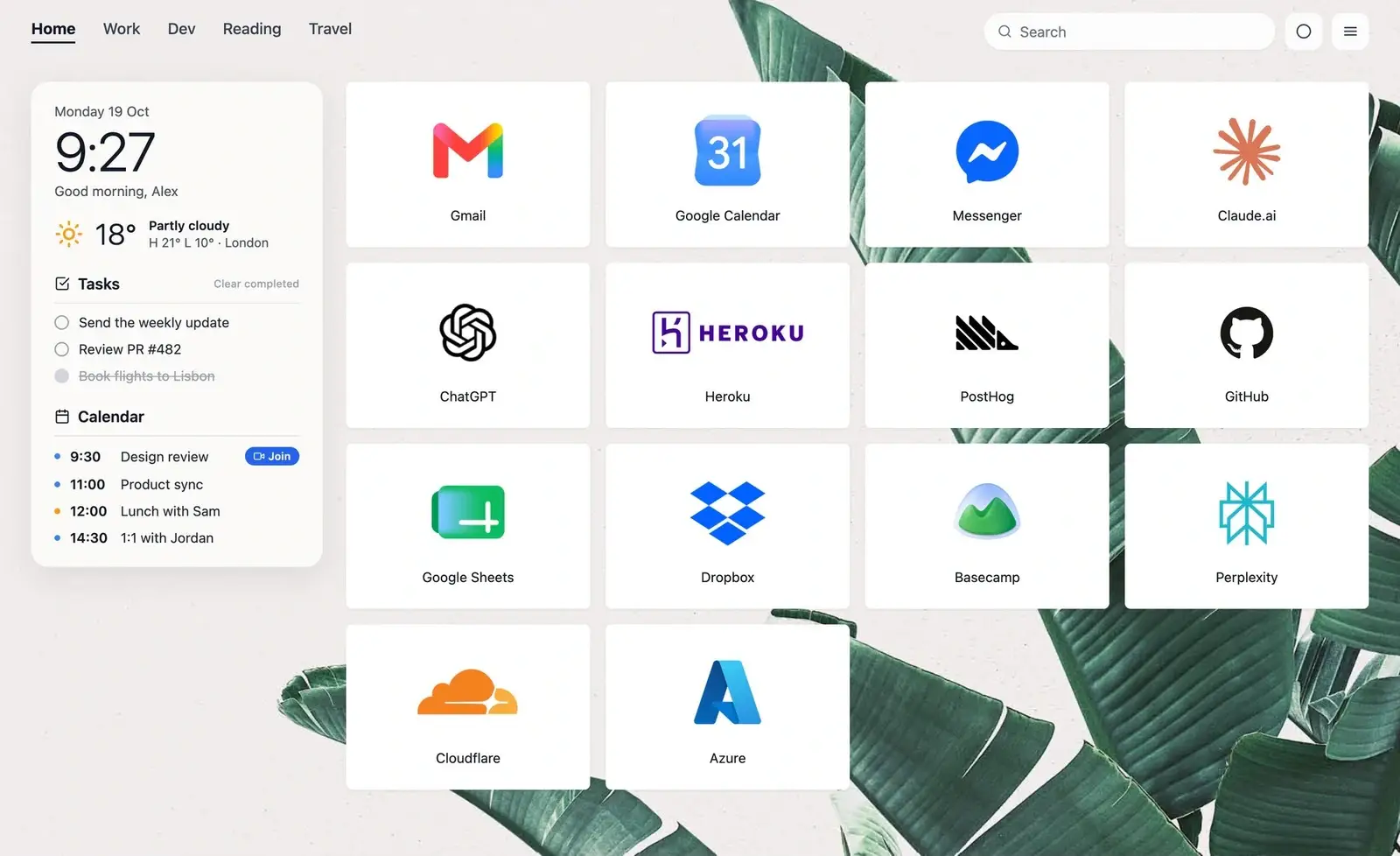
Publisher-Vorschau von Speed Dial 2 Pro. Bezahlte Funktionen werden angezeigt.
Über eine Verknüpfung gelangen Sie zu einer Website. Eine gespeicherte Projektsitzung stellt den Satz von Seiten wieder her, die Sie zusammen verwendet haben, mit Ihren Notizen in der Nähe in InTab.
Probieren Sie InTab 10 Minuten lang mit Ihrer aktuellen Arbeit aus
Verwenden Sie fünf öffentliche Links und eine echte Aufgabe. Speichern Sie die Links als benannte Sitzung, fügen Sie eine Notiz hinzu und kehren Sie von einem neuen Tab zu ihnen zurück. Halten Sie das Setup so klein, dass Sie erkennen können, ob es hilft.
| Überprüfen Sie | Was ist in zu tun? InTab | Was ist zu suchen? |
|---|---|---|
| suchen Suchen Sie nach einer Referenz, die Sie gespeichert haben | Der erwartete Link ist leicht zu finden | |
| Fortsetzen | Wiederherstellen Ihrer gespeicherten Projektsitzung | Die erwarteten URLs geben |
| Weiter | Lesen Sie Ihre Notiz und wählen Sie die nächste Aktion aus | Sie wissen, wo Sie aufgehört haben |
| Wiederherstellen von | . Exportieren Sie eine lokale Sitzung und überprüfen Sie die Datei. | . Wichtige Links verfügen über ein Backup. |
Verwenden Sie das Vergleichsarbeitsblatt , um zu notieren, welche Teile Ihres aktuellen Setups Sie verwenden und welche Sie zusammenführen können.
Bevor Sie Ihr Arbeitssetup verschieben
Exportieren Sie wichtige Links aus Ihren vorhandenen Tools und überprüfen Sie die Dateien, bevor Sie etwas entfernen. Native Chrome-Lesezeichen, Erweiterungssammlungen und Cloud-Kontodaten sind separate Speicherorte. Unser bookmark-Guide erklärt den integrierten Export von Chrome.
Nur eine Erweiterung steuert die neue Registerkarte, die Sie sehen. Deaktivieren Sie beim Einrichten von InTab einen früheren Ersatz und öffnen Sie dann einen neuen Tab, um die Seite zu bestätigen. Chrome dokumentiert diese Überschreibungen in seinem extension Guide.
Der lokale Sitzungsworkflow ist kostenlos verfügbar. Wenn Sie später eine Cloud-Synchronisierung oder höhere KI-Zulagen benötigen, werden diese Optionen im plan-Vergleich aufgeführt.
Wie diese Anleitung überprüft wurde
Funktionen und Plandetails wurden am 2. November 2026 anhand der verlinkten Produktdokumentation überprüft. Bildunterschriften kennzeichnen Vorschauen des Herausgebers und unsere eigenen Aufnahmen. Der InTab-Screenshot verwendet ein Max-Konto und enthält daher kostenpflichtige Funktionen.
Der Vergleich umfasst Arbeitsabläufe und dokumentierte Funktionen. Die Geschwindigkeit des Browsers oder die Speichernutzung werden nicht bewertet.
Starten Sie mit einem Projekt in InTab
Wählen Sie eine Aufgabe aus, zu der Sie morgen zurückkehren möchten. Behalten Sie in einer benannten Sitzung den Überblick und hinterlassen Sie sich eine kurze Notiz zum nächsten Schritt. Wenn Sie InTab das nächste Mal öffnen, können Sie irgendwo fortfahren.
Fügen Sie InTab zu Chrome hinzu, um das erste Projekt im kostenlosen Plan einzurichten.
Häufig gestellte Fragen
Was ist die beste kostenlose Chrome-Erweiterung für neue Tabs?
Wenn Sie gespeicherte Tabs, Lesezeichen und alltägliche Tools zusammen haben möchten, bietet Ihnen der kostenlose Plan von InTab eine nützliche Starteinrichtung. Es umfasst lokale Sitzungen mit Import und Export sowie gemessenen KI-Zugriff. Sie können ein Projekt organisieren, ohne für die Cloud-Synchronisierung zu bezahlen; Das und höhere AI-Zulagen sind bei kostenpflichtigen Plänen verfügbar.
Kann ich zwei neue Tab-Erweiterungen gleichzeitig verwenden?
Nur eine Erweiterung steuert die Anzeige der neuen Tab-Seite in Chrome. Wenn Sie InTab ausprobieren, deaktivieren Sie die vorherige Ersetzung durch einen neuen Tab und öffnen Sie einen neuen Tab, um zu bestätigen, dass InTab angezeigt wird. Führen Sie einen verifizierten Export wichtiger Sammlungen durch, bevor Sie Ihre alte Erweiterung entfernen.
Werden beim Wechsel zu InTab meine Lesezeichen gelöscht?
Chrome-Lesezeichen, die Sammlungen einer anderen Erweiterung und Cloud-Kontodaten sind getrennt. Exportieren Sie wichtige Links und überprüfen Sie die Sicherung, bevor Sie etwas deinstallieren. Beginnen Sie mit einem kleinen Satz Links in InTab, damit Sie Ihre Einrichtung überprüfen können, bevor Sie weitere Arbeiten verschieben.
Macht eine neue Tab-Erweiterung Chrome schneller?
Nicht automatisch. Das Organisieren von Tabs kann das Auffinden von Aufgaben erleichtern, garantiert jedoch nicht, dass Chrome weniger Speicher benötigt oder schneller ausgeführt wird. Die gespeicherten Sitzungen von InTab stellen URLs wieder her, nicht jedoch nicht gesendete Nachrichten oder den Inhalt eines Dokuments.
Testen Sie InTab kostenlos und ersetzen Sie 15 Erweiterungen durch einen einfachen, konfigurierbaren neuen Tab.
 Zu Chrome hinzufügen


