
6 meilleures extensions de nouveaux onglets Chrome pour le travail et la concentration


- Conservez le travail auquel vous revenez au même endroit. InTab combine les onglets enregistrés, les signets, les notes et les outils quotidiens dans un seul tableau de bord.
- Commencez par un petit projet : enregistrez ses onglets, notez la prochaine étape et rouvrez-le demain.
- InTab's Free plan includes local sessions and metered AI. Cloud sync and higher AI allowances are on paid plans.
Continuez à lire pour la procédure pas à pas complète.
L’ouverture d’un nouvel onglet fait partie du déplacement entre les tâches. C’est un endroit utile pour conserver les éléments que vous chercheriez autrement : un ensemble de pages de recherche, une référence enregistrée, la note sur la marche à suivre ensuite.
InTab brings those pieces together with bookmarks, search and everyday tools. Save the pages for a project, add a note, then return to the same dashboard when you pick it up again. Having the tools beside the work makes the new tab useful throughout the day.
Les six extensions ci-dessous adoptent des approches différentes, des invites de mise au point quotidienne aux raccourcis visuels. La comparaison commence avec InTab, où le travail, les notes et les utilitaires enregistrés du navigateur partagent le même tableau de bord.
Comparez les six options
Le tableau résume l’orientation de chaque produit. Sélectionnez un nom pour accéder à sa révision ; les images du produit s’ouvrent sous forme d’aperçus en taille réelle.
| Extension | Objectif principal | Plan gratuit et limite de clé |
|---|---|---|
 InTab | Onglets, signets, notes et outils quotidiens enregistrés ensemble | Outils locaux gratuits et IA mesurée ; la synchronisation dans le cloud et les fonctionnalités sélectionnées sont payantes |
 Momentum | Priorité quotidienne et routine de mise au point | Outils de démarrage gratuits ; les options avancées nécessitent Plus |
 Tabliss | Arrière-plans et widgets configurables | Gratuit ; Liste Chrome mise à jour pour la dernière fois en avril 2022 |
 Toby | Collections de projets et ressources partagées | Starter : jusqu’à 60 onglets enregistrés par espace de travail |
 start.me | Pages de ressources et widgets de favoris | Gratuit : trois pages, widgets de base et publicités |
 Composition rapide 2 | Raccourcis visuels du site Web | Téléchargement gratuit ; la synchronisation et d’autres extras sont sur Pro |
Regardez ce que le plan gratuit inclut pour votre configuration actuelle, en particulier les collections enregistrées, la synchronisation dans le cloud et les allocations d’IA. Comparaison des plans de InTab explique ses options Free, Pro et Max.
1. InTab : un espace de travail pour les onglets, les notes et les outils
InTab regroupe les sessions enregistrées, les signets, l’historique, la recherche et les outils quotidiens dans un seul tableau de bord. Des notes, des tâches, des minuteries et une calculatrice accompagnent le travail de votre navigateur. L’extension comprend également des outils de page pour la rédaction, des résumés et des captures d’écran, elle reste donc utile après avoir quitté le nouvel onglet.
L’avantage est d’avoir ces pièces ensemble. Lors de la recherche d’un achat, vous pouvez conserver les pages de comparaison sous forme de session enregistrée, noter ce qui compte et trouver un lien que vous avez ouvert précédemment. Demain, vous avez un endroit pour revenir sur ce projet.
Ce point de départ partagé est la partie utile. Vous pouvez rechercher une référence, vérifier votre prochaine étape ou démarrer un chronomètre sans ouvrir une application distincte pour chaque petite action.
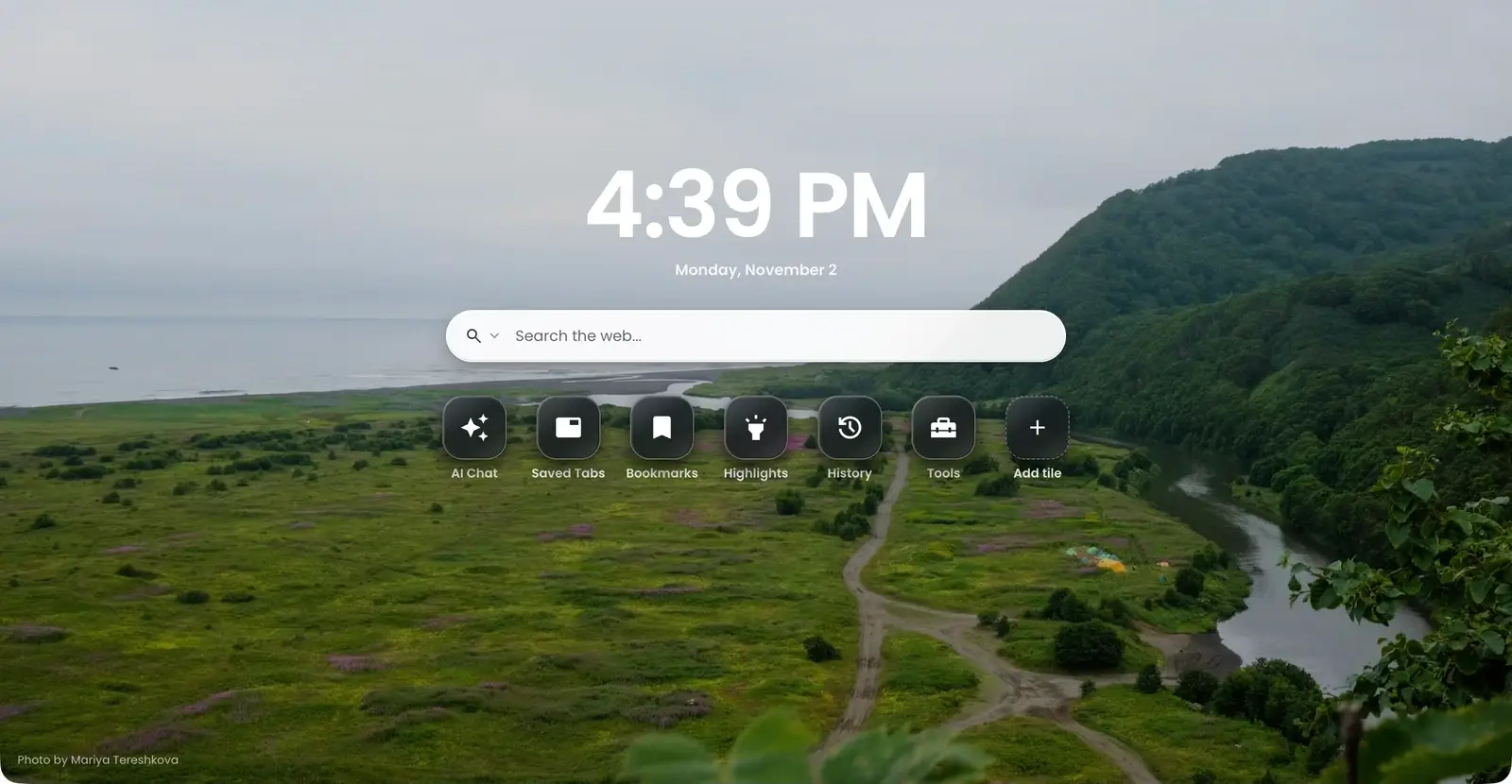
ONotre capture de copie de développement installée, recadrée sur le tableau de bord. Le compte a Max ; l’image n’implique pas que toutes les fonctionnalités sont gratuites.
Essayez un vrai projet dans InTab
Commencez avec un petit ensemble de pages de référence publiques plutôt que l’intégralité de votre archive de signets. Enregistrez-les en tant que session nommée d’après la tâche, vérifiez les URL enregistrées et restaurez l’ensemble. Ajoutez une note sur l’étape suivante, puis utilisez la recherche pour trouver une référence.
Lorsque vous revenez, les pages enregistrées et votre prochaine étape sont toutes deux à portée de main. Notre guide de session explique la sauvegarde et la restauration plus en détail.
Gratuit comprend des sessions locales avec importation et exportation et un accès à l’IA mesuré. La synchronisation dans le cloud, les allocations d’IA plus élevées et les fonctionnalités sélectionnées nécessitent un forfait payant éligible. Les actions d’IA peuvent envoyer le contenu soumis pour traitement ; les pages pricing et privacy expliquent les limites.
Une URL enregistrée n’est pas un document enregistré ni un message non envoyé. Confirmez le contenu d’une session avant de fermer les originaux et conservez des sauvegardes des travaux importants.
Essayez le forfait gratuit de InTab dans Chrome. Commencez par les onglets que vous utilisez déjà.
2. Momentum : un tableau de bord construit autour du focus quotidien
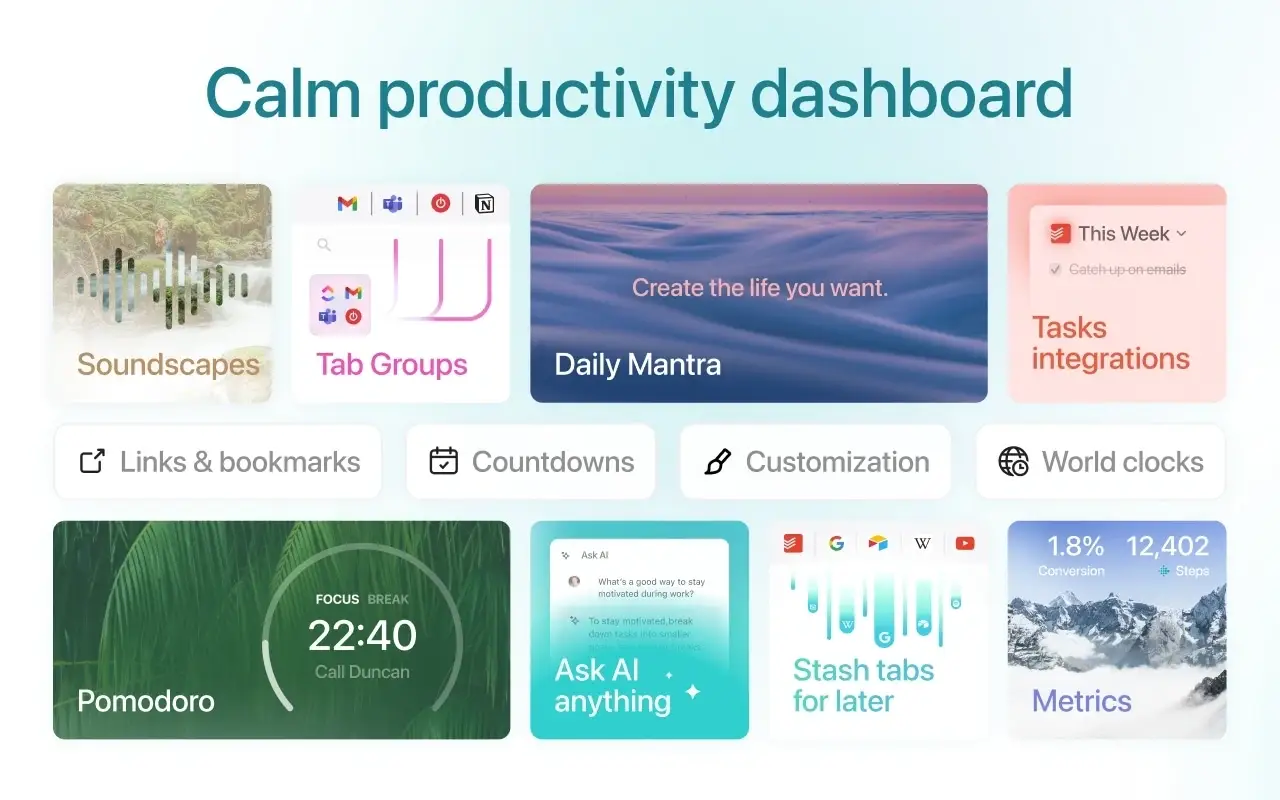
Présentation des fonctionnalités de l’éditeur à partir de la liste Chrome officielle de Momentum. Les options payantes apparaissent dans l’image.
Momentum combine un arrière-plan avec un objectif quotidien, des tâches et des outils de concentration. Son site décrit le mode de mise au point, les minuteries et les sons, avec une utilisation gratuite limitée et des fonctionnalités Plus supplémentaires. La documentation des tâches explique ses commandes.
Une priorité quotidienne vous aide à décider sur quoi travailler. InTab va plus loin dans la tâche elle-même, en conservant les onglets de référence, les notes et les utilitaires pendant que vous travaillez. Voir les alternatives Momentum pour une comparaison plus approfondie des fonctionnalités.
3. Tabliss : personnalisation de l'arrière-plan et des widgets
Tabliss combine des arrière-plans avec des horloges, des liens rapides, des tâches et d’autres widgets. Son éditeur déclare qu’il n’y a ni abonnement ni publicité. La liste officielle Chrome indique la version 2.6.0, mise à jour le 25 avril 2022 ; une démo Web fonctionnelle n’établit pas la compatibilité actuelle des extensions.
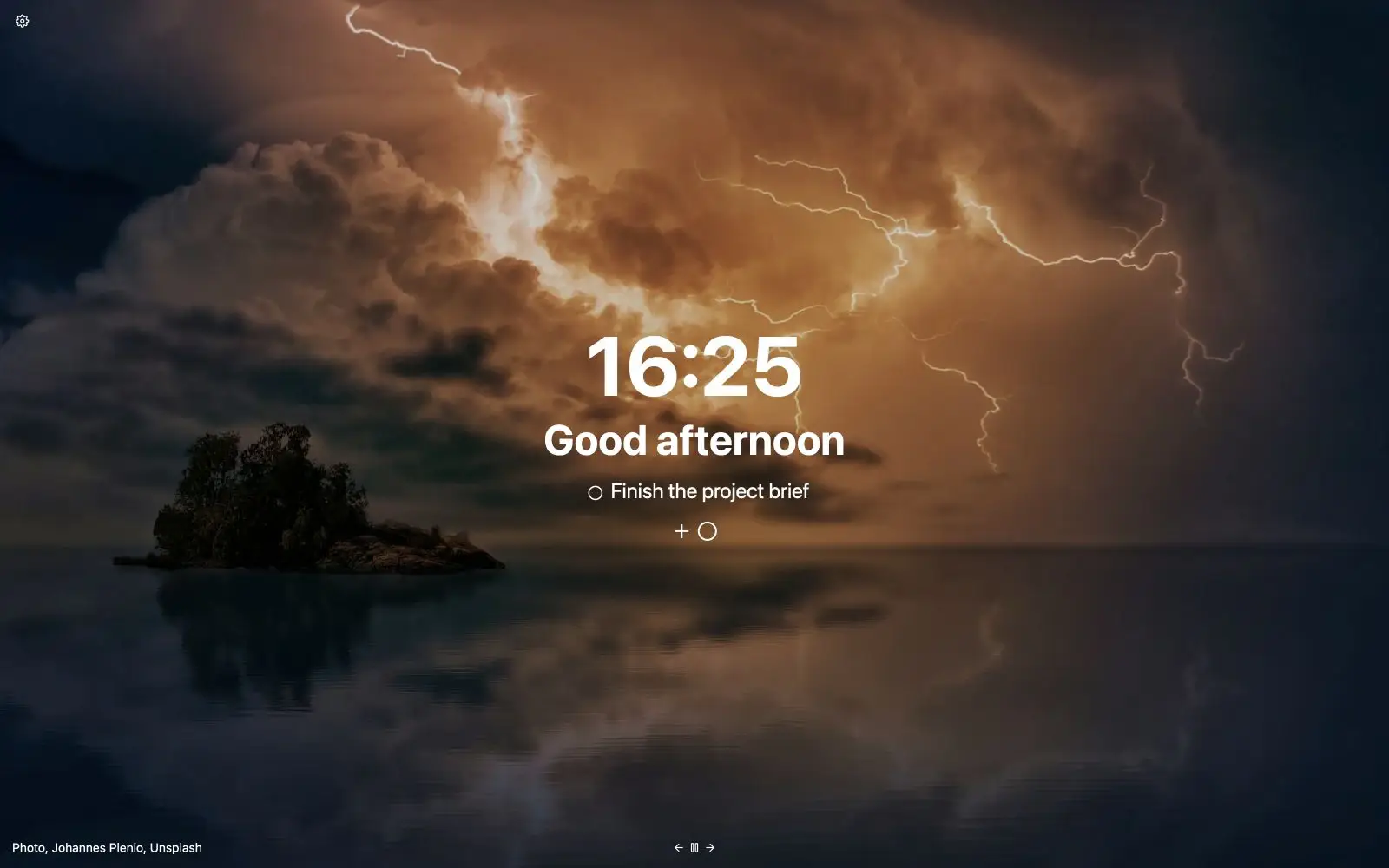
ONotre capture de la démo Web officielle de Tabliss. La tâche était un exemple créé pour cet examen et est restée après le rechargement de cette session Web locale.
La capture d’écran montre la différence d’accent : un écran de démarrage configurable, par rapport aux sessions enregistrées et aux outils de navigation dans InTab.
4. Toby : collections de ressources du projet
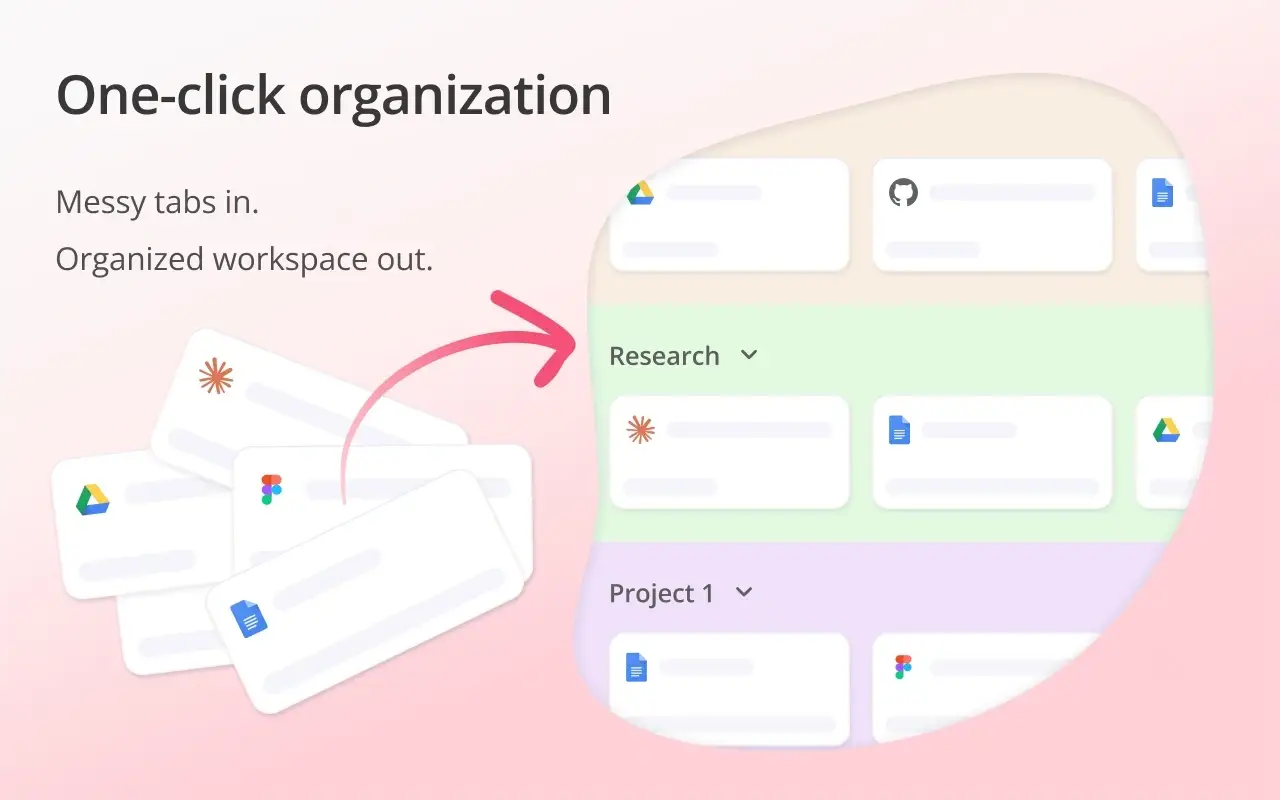
Illustration de l’éditeur tirée de Liste Chrome officielle de Toby.
Toby organise les ressources en collections et en espaces, y compris les collections partagées. Sa documentation du plan répertorie 60 onglets enregistrés par espace de travail sur Starter et exporte sur chaque plan.
L’accent est mis sur l’organisation des ressources en collections. InTab place le travail enregistré du navigateur aux côtés des notes et des utilitaires quotidiens, afin que le tableau de bord puisse prendre en charge la tâche et conserver ses liens.
5. start.me : pages de ressources et widgets de favoris
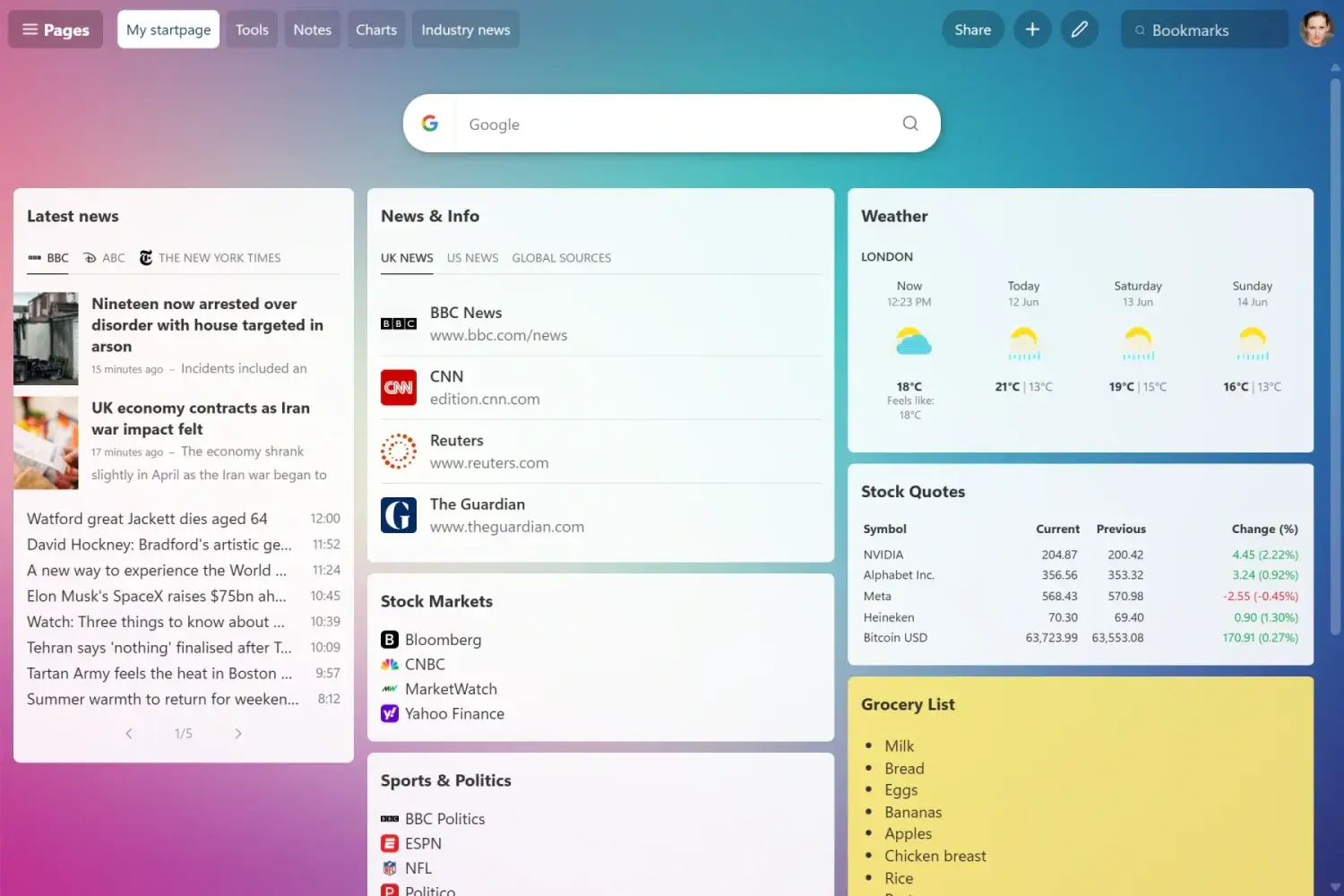
Aperçu de l’éditeur à partir de start.me.
start.me est une page de démarrage hébergée organisée en pages et widgets. Son guide d’introduction documente les colonnes, les signets et le partage. Gratuit comprend trois pages et annonces ; Pro modifie les limites et supprime les publicités. Son option de nouvel onglet et son extension d’enregistrement des signets sont des flux de travail d’installation distincts.
Un répertoire de ressources organise les liens en pages. InTab apporte des liens dans un tableau de bord avec des sessions enregistrées, des notes, des recherches et d’autres outils utilisés pendant la tâche. Vous pouvez passer de la recherche d’un lien à la poursuite du travail autour de celui-ci.
6. Numérotation rapide 2 : raccourcis visuels du site Web
Speed Dial 2 centre la navigation sur des raccourcis visuels et des groupes, avec recherche et widgets. Sa liste de fonctionnalités Pro comprend la synchronisation, les sauvegardes et d’autres fonctionnalités de compte.
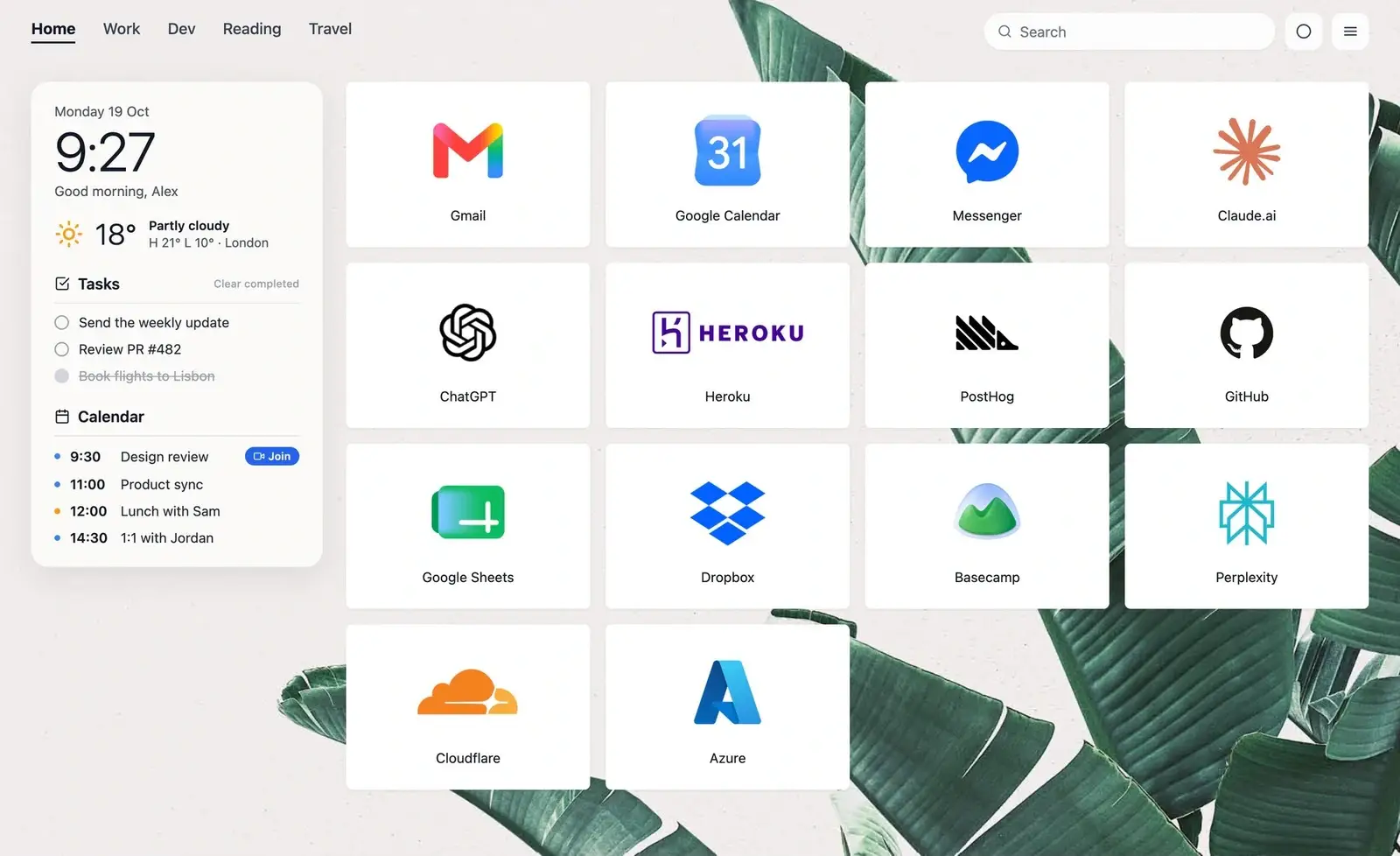
Aperçu Publisher de Speed Dial 2 Pro. Les fonctionnalités payantes sont affichées.
Un raccourci vous amène à un site. Une session de projet enregistrée ramène l’ensemble des pages que vous utilisiez ensemble, avec vos notes à proximité dans InTab.
Offrez à InTab un essai de 10 minutes avec votre travail actuel
Utilisez cinq liens publics et une tâche réelle. Enregistrez les liens en tant que session nommée, ajoutez une note et revenez-y à partir d’un nouvel onglet. Gardez la configuration suffisamment petite pour que vous puissiez savoir si cela aide.
| Vérifier | Que faire dans InTab | Que rechercher |
|---|---|---|
| Rechercher | Rechercher une référence que vous avez enregistrée | Le lien attendu est facile à localiser |
| Reprendre | Restaurer votre session de projet enregistrée | Les URL attendues renvoient |
| Continuer | Lisez votre note et choisissez l’action suivante | Vous savez où vous vous êtes arrêté |
| Récupérer | Exporter une session locale et inspecter le fichier | Les liens importants ont une sauvegarde |
Utilisez la feuille de calcul de comparaison pour noter les parties de votre configuration actuelle que vous utilisez et celles que vous pouvez rassembler.
Avant de déplacer votre configuration de travail
Exportez les liens importants de vos outils existants et vérifiez les fichiers avant de supprimer quoi que ce soit. Les favoris Chrome natifs, les collections d’extensions et les données de compte cloud sont des emplacements de stockage distincts. Notre guide des favoris explique l’exportation intégrée de Chrome.
Une seule extension contrôle le nouvel onglet que vous voyez. Désactivez un remplacement antérieur lors de la configuration de InTab, puis ouvrez un nouvel onglet pour confirmer la page. Chrome documente ces remplacements dans son guide d’extension .
Le workflow de session locale est disponible gratuitement. Si vous avez ultérieurement besoin d’une synchronisation cloud ou d’allocations IA plus élevées, la comparaison des plans répertorie ces options.
Comment ce guide a été vérifié
Les fonctionnalités et les détails du plan ont été vérifiés par rapport à la documentation du produit liée le 2 novembre 2026. Les légendes des images identifient les aperçus de l’éditeur et nos propres captures. La capture d’écran InTab utilise un compte Max et inclut donc des fonctionnalités payantes.
La comparaison couvre les flux de travail et les fonctionnalités documentées. Il ne classe pas la vitesse du navigateur ni l’utilisation de la mémoire.
Commencez avec un projet dans InTab
Choisissez une tâche sur laquelle vous reviendrez demain. Gardez son onglet dans une session nommée et laissez-vous une brève note sur la prochaine étape. La prochaine fois que vous ouvrirez InTab, vous aurez un endroit où continuer.
Ajoutez InTab à Chrome pour configurer ce premier projet sur le forfait gratuit.
Questions fréquemment posées
Quelle est la meilleure extension gratuite de nouvel onglet Chrome ?
Si vous souhaitez regrouper des onglets enregistrés, des signets et des outils quotidiens, le plan gratuit de InTab vous offre une configuration de départ utile. Il comprend des sessions locales avec importation et exportation, ainsi qu'un accès limité à l'IA. Vous pouvez organiser un projet sans payer pour la synchronisation cloud ; cela et des allocations d’IA plus élevées sont disponibles sur les forfaits payants.
Puis-je utiliser deux nouvelles extensions d’onglets à la fois ?
Une seule extension contrôle la nouvelle page à onglet affichée par Chrome. Lorsque vous essayez InTab, désactivez le remplacement précédent par un nouvel onglet et ouvrez un nouvel onglet pour confirmer que InTab apparaît. Conservez une exportation vérifiée des collections importantes avant de supprimer votre ancienne extension.
Le passage à InTab supprimera-t-il mes favoris ?
Les favoris Chrome, les collections d'une autre extension et les données du compte cloud sont distincts. Exportez les liens importants et inspectez la sauvegarde avant de désinstaller quoi que ce soit. Commencez par un petit ensemble de liens dans InTab afin de pouvoir vérifier votre configuration avant de poursuivre le travail.
Une nouvelle extension d’onglet rend-elle Chrome plus rapide ?
Pas automatiquement. L'organisation des onglets peut faciliter la recherche du travail, mais cela ne garantit pas que Chrome utilisera moins de mémoire ou fonctionnera plus rapidement. Les sessions enregistrées de InTab restaurent les URL, et non les messages non envoyés ou le contenu d'un document.
Essayez InTab gratuitement et remplacez 15 extensions par un nouvel onglet calme et configurable.
 Ajouter à Chrome


