
6 migliori estensioni per nuove schede di Chrome per lavorare e concentrarsi


- Conserva il lavoro a cui ritorni in un unico posto. InTab combina schede salvate, segnalibri, note e strumenti di uso quotidiano in un'unica dashboard.
- Inizia con un piccolo progetto: salva le sue schede, annota il passaggio successivo e riaprilo domani.
- InTab's Free plan includes local sessions and metered AI. Cloud sync and higher AI allowances are on paid plans.
Continua a leggere per la procedura dettagliata completa.
L’apertura di una nuova scheda fa parte dello spostamento tra le attività. È un posto utile dove conservare le cose che altrimenti andresti a cercare: una serie di pagine di ricerca, un riferimento salvato, la nota su cosa fare dopo.
InTab brings those pieces together with bookmarks, search and everyday tools. Save the pages for a project, add a note, then return to the same dashboard when you pick it up again. Having the tools beside the work makes the new tab useful throughout the day.
Le sei estensioni seguenti adottano approcci diversi, dai suggerimenti per l’attenzione quotidiana alle scorciatoie visive. Il confronto inizia con InTab, dove il lavoro salvato del browser, le note e le utilità condividono la stessa dashboard.
Confronta le sei opzioni
La tabella riassume il focus di ciascun prodotto. Seleziona un nome per passare alla sua revisione; le immagini dei prodotti si aprono come anteprime a grandezza naturale.
| Estensione | Obiettivo principale | Piano gratuito e limite chiavi |
|---|---|---|
 InTab | Schede salvate, segnalibri, note e strumenti di tutti i giorni insieme | Strumenti locali gratuiti e IA misurata; la sincronizzazione cloud e le funzionalità selezionate sono a pagamento |
 Momentum | Priorità quotidiana e routine di messa a fuoco | Strumenti di avvio gratuiti; le opzioni avanzate richiedono Plus |
 Tabliss | Sfondi e widget configurabili | Gratuito; Ultimo aggiornamento dell’elenco Chrome: aprile 2022 |
 Toby | Raccolte di progetti e risorse condivise | Starter: fino a 60 schede salvate per area di lavoro |
 start.me | Pagine di risorse e widget di segnalibri | Gratuito: tre pagine, widget di base e annunci |
 Chiamata veloce 2 | Scorciatoie visive del sito Web | Download gratuito; la sincronizzazione e altri extra sono su Pro |
Guarda cosa include il piano gratuito per la tua configurazione effettiva, in particolare raccolte salvate, sincronizzazione cloud e quote AI. Il confronto dei piani InTab spiega le opzioni Free, Pro e Max.
1. InTab: uno spazio di lavoro per schede, note e strumenti
InTab riunisce sessioni salvate, segnalibri, cronologia, ricerca e strumenti di uso quotidiano in un’unica dashboard. Note, attività, timer e una calcolatrice si affiancano al lavoro del browser. L’estensione include anche strumenti di pagina per scrivere, riepiloghi e screenshot, quindi rimane utile anche dopo aver lasciato la nuova scheda.
Il vantaggio è avere questi pezzi insieme. Durante la ricerca di un acquisto, puoi mantenere le pagine di confronto come sessione salvata, annotare ciò che conta e trovare un collegamento che hai aperto in precedenza. Domani avrai un posto dove tornare a quel progetto.
Quel punto di partenza condiviso è la parte utile. Puoi cercare un riferimento, controllare il passaggio successivo o avviare un timer senza aprire un’app separata per ogni piccola azione.
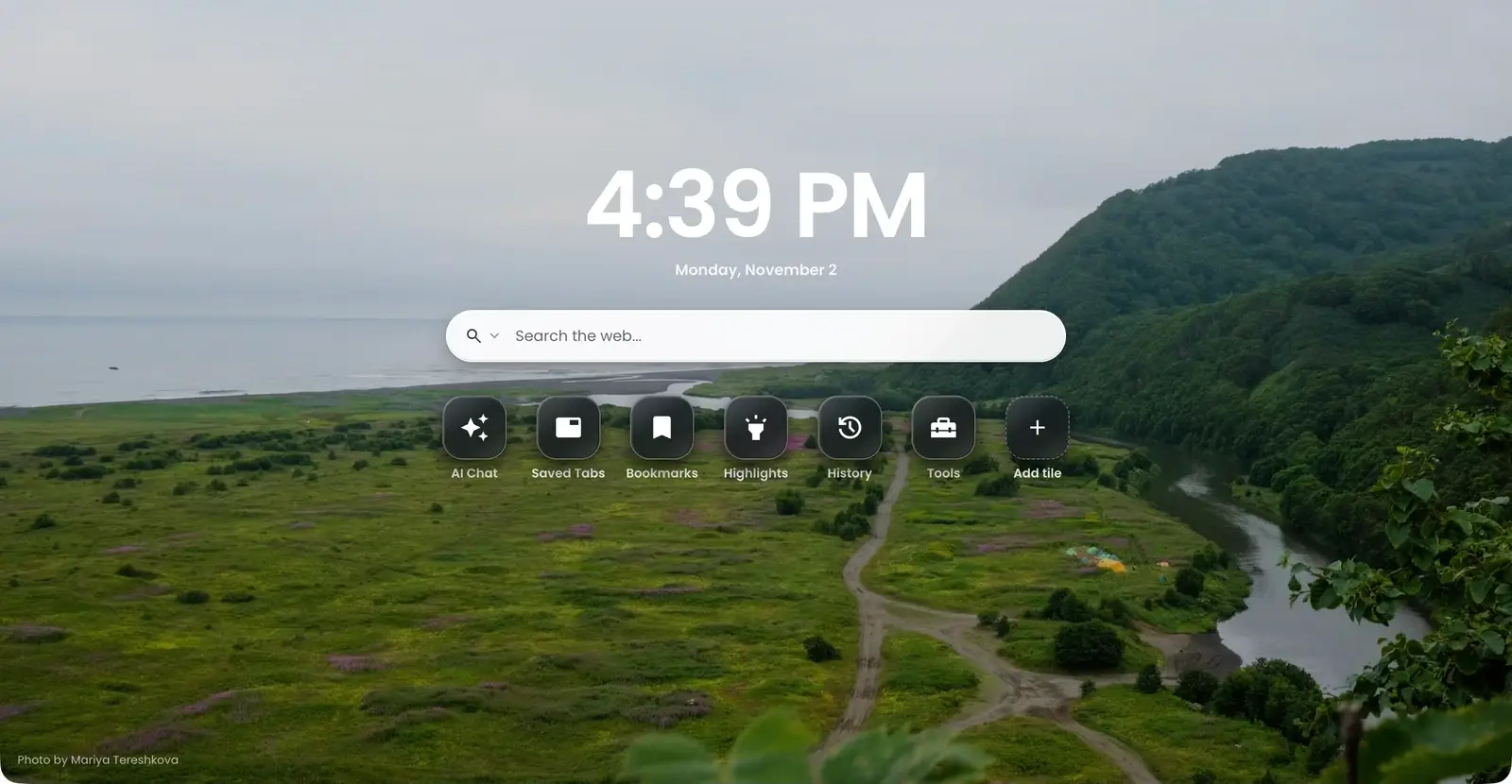
La nostra acquisizione della copia di sviluppo installata, ritagliata nel dashboard. L’account ha Max; l’immagine non implica che tutte le funzionalità siano gratuite.
Prova un progetto reale in InTab
Inizia con un piccolo insieme di pagine di riferimento pubbliche anziché con l’intero archivio di segnalibri. Salvali come sessione denominata in base all’attività, controlla gli URL salvati e ripristina il set. Aggiungi una nota sul passaggio successivo, quindi utilizza la ricerca per trovare un riferimento.
Quando torni, le pagine salvate e il passaggio successivo sono entrambi a portata di mano. La nostra guida alla sessione spiega il salvataggio e il ripristino in modo più dettagliato.
La versione gratuita include sessioni locali con importazione ed esportazione e accesso AI misurato. La sincronizzazione cloud, quote AI più elevate e funzionalità selezionate richiedono un piano a pagamento idoneo. Le azioni AI possono inviare il contenuto inviato per l’elaborazione; le pagine pricing e privacy spiegano i confini.
Un URL salvato non è un documento salvato o un messaggio non inviato. Conferma cosa contiene una sessione prima di chiudere gli originali e conserva i backup del lavoro importante.
Prova il piano gratuito di InTab in Chrome. Inizia con le schede che stai già utilizzando.
2. Momentum: una dashboard costruita attorno al focus quotidiano
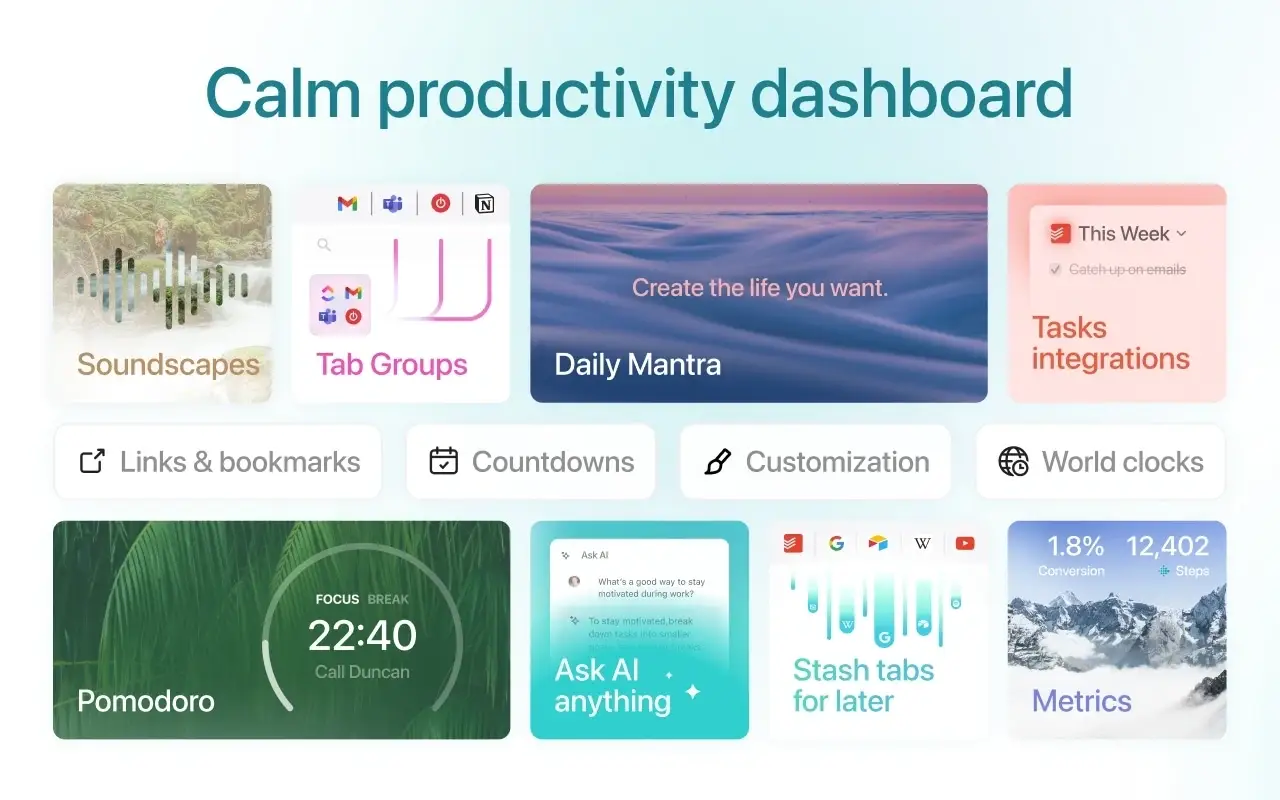
Panoramica delle funzionalità dell’editore dall’elenco Chrome ufficiale di Momentum. Le opzioni a pagamento vengono visualizzate nell’immagine.
Momentum combina uno sfondo con un obiettivo quotidiano, attività e strumenti di concentrazione. Il suo sito descrive la modalità di messa a fuoco, i timer e i suoni, con un utilizzo gratuito limitato e funzionalità Plus aggiuntive. La documentazione delle attività ne spiega i controlli.
Una priorità quotidiana ti aiuta a decidere su cosa lavorare. InTab approfondisce ulteriormente l’attività stessa, mantenendo insieme le schede di riferimento, le note e le utilità mentre lavori. Vedi Alternative Momentum per un confronto più attento delle funzionalità.
3. Tabliss: personalizzazione dello sfondo e dei widget
Tabliss combina sfondi con orologi, collegamenti rapidi, attività e altri widget. Il suo editore afferma che non ci sono abbonamenti o annunci. L’elenco ufficiale di Chrome mostra la versione 2.6.0, aggiornata il 25 aprile 2022; una demo web funzionante non stabilisce la compatibilità corrente dell’estensione.
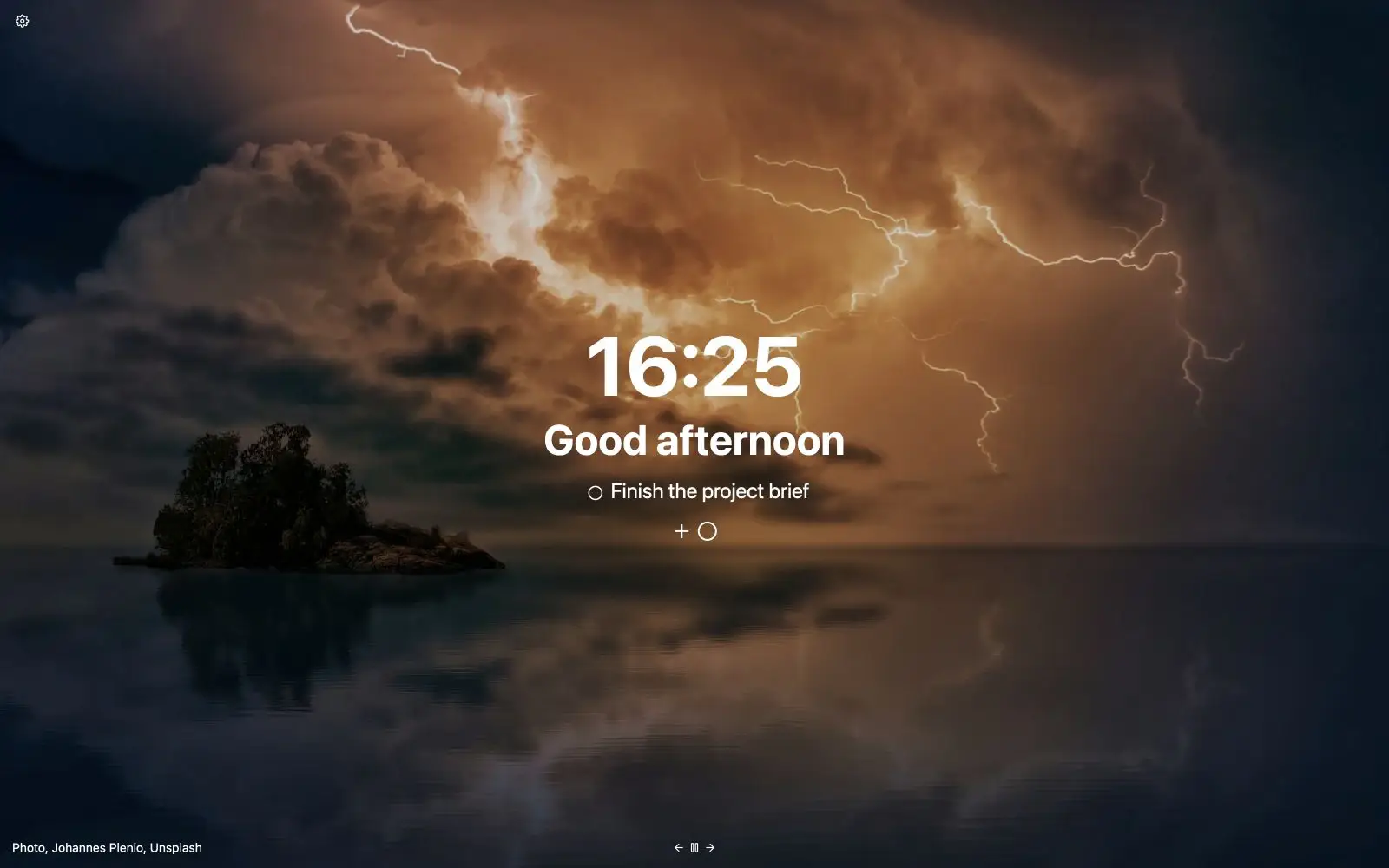
La nostra cattura dalla demo web ufficiale di Tabliss. L’attività era un esempio creato per questa revisione ed è rimasto dopo aver ricaricato la sessione Web locale.
Lo screenshot mostra la differenza di enfasi: una schermata iniziale configurabile, rispetto alle sessioni salvate e agli strumenti del browser in InTab.
4. Toby: raccolte di risorse del progetto
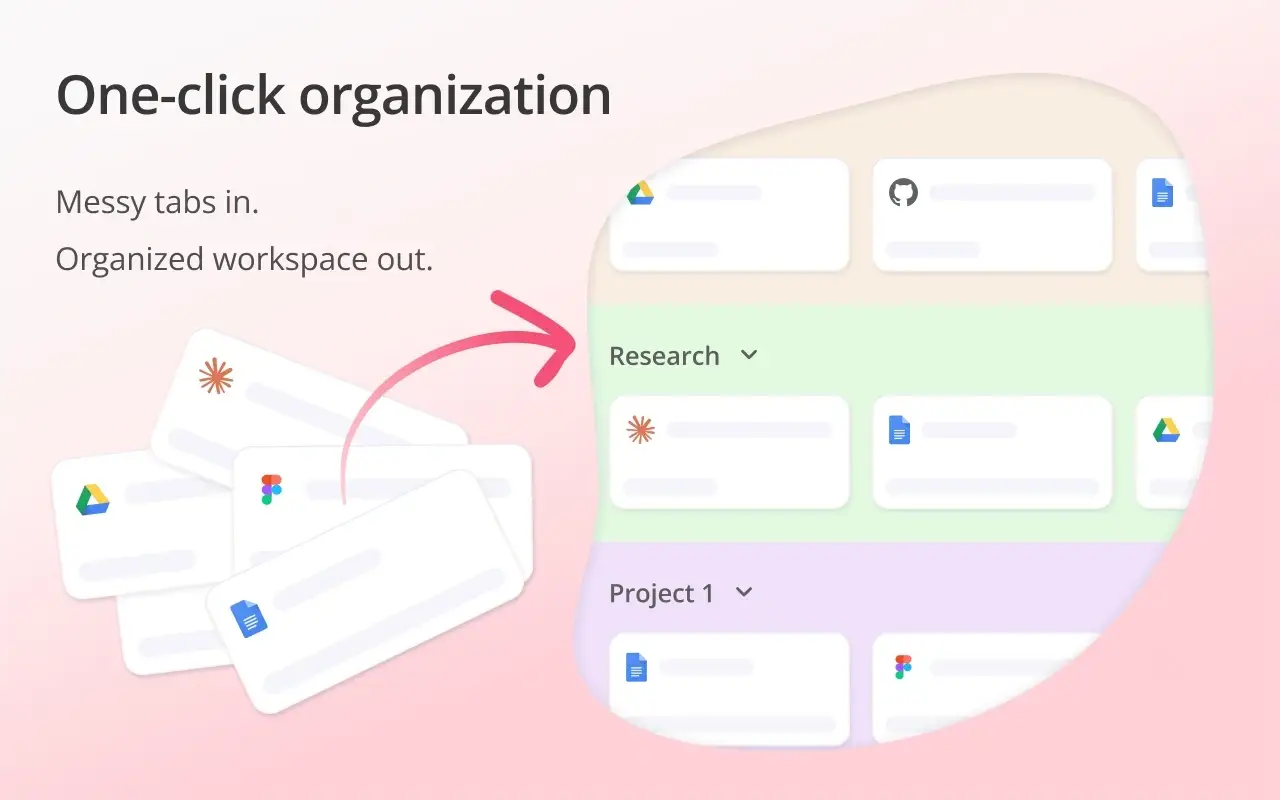
Illustrazione dell’editore dall’elenco Chrome ufficiale di .
Toby organizza le risorse in raccolte e spazi, incluse le raccolte condivise. La documentazione del piano elenca 60 schede salvate per area di lavoro su Starter ed esporta su ogni piano.
La sua enfasi è sull’organizzazione delle risorse in raccolte. InTab affianca il lavoro salvato del browser alle note e alle utilità quotidiane, in modo che la dashboard possa supportare l’attività e conservarne i collegamenti.
5. start.me: pagine di risorse e widget di segnalibri
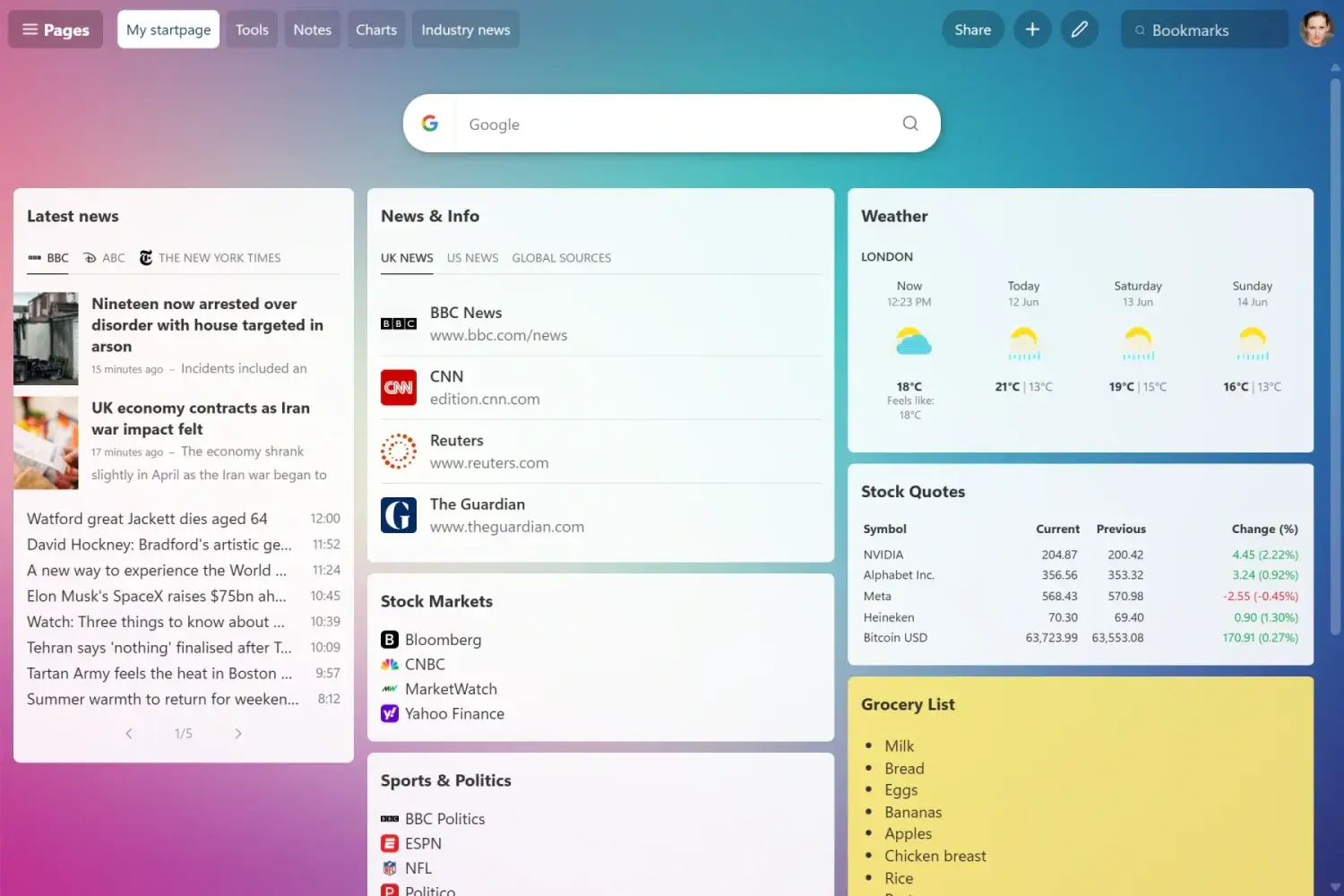
Anteprima dell’editore da start.me.
start.me è una pagina iniziale ospitata organizzata in pagine e widget. La sua guida introduttiva documenta colonne, segnalibri e condivisione. Gratuito include tre pagine e annunci; Pro modifica i limiti e rimuove gli annunci. L’opzione nuova scheda e l’estensione per il salvataggio dei segnalibri sono flussi di lavoro di installazione separati.
Una directory di risorse organizza i collegamenti in pagine. InTab porta i collegamenti in una dashboard con sessioni salvate, note, ricerche e altri strumenti utilizzati durante l’attività. Puoi passare dalla ricerca di un collegamento al proseguimento del lavoro attorno ad esso.
6. Chiamata rapida 2: scorciatoie visive per il sito Web
Speed Dial 2 concentra la navigazione su scorciatoie visive e gruppi, con ricerca e widget. L’elenco delle funzionalità Pro include sincronizzazione, backup e altre funzionalità dell’account.
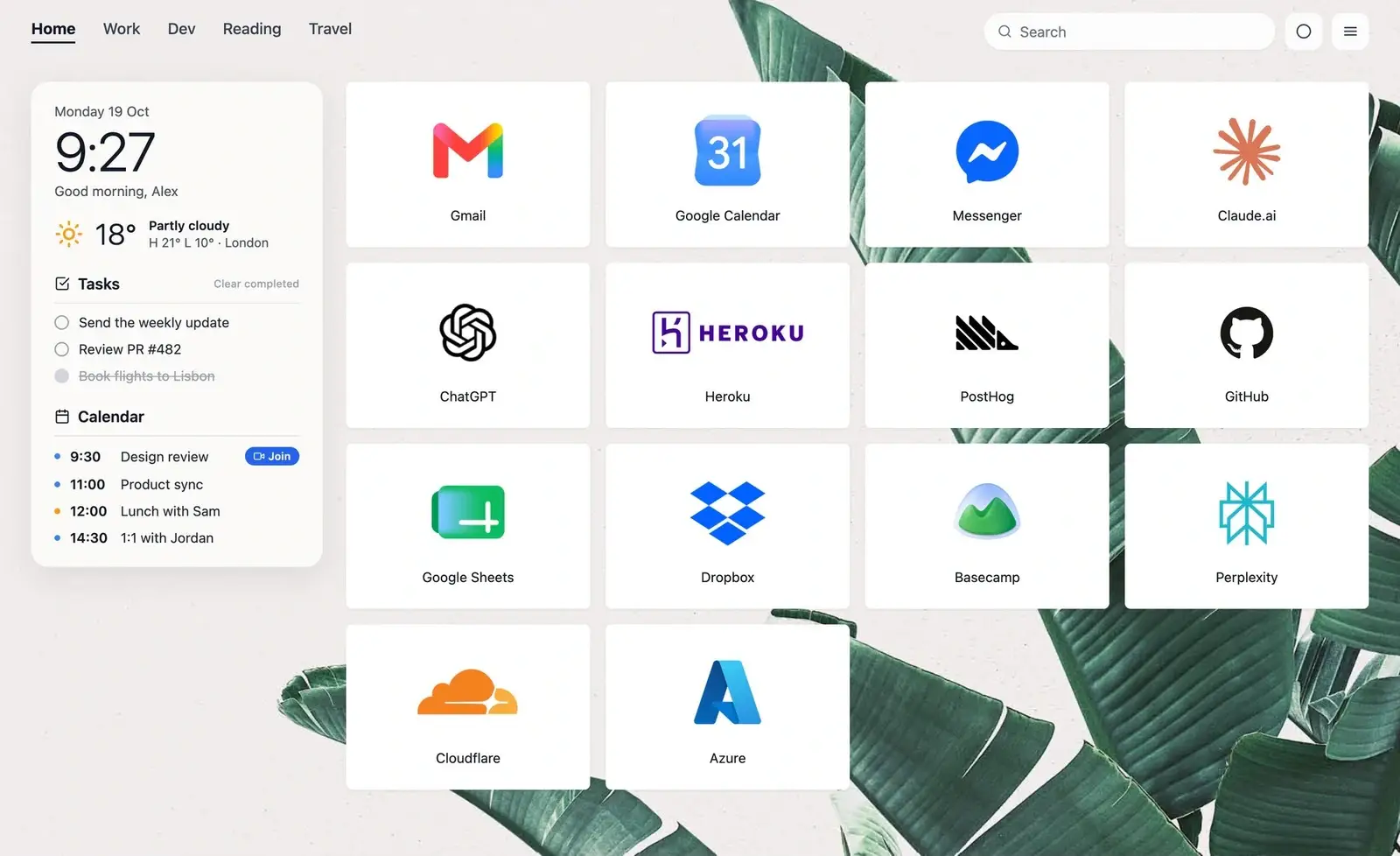
Anteprima dell’editore di Speed Dial 2 Pro. Vengono visualizzate le funzionalità a pagamento.
Una scorciatoia ti porta a un sito. Una sessione di progetto salvata riporta il set di pagine che stavi utilizzando insieme, con le tue note nelle vicinanze in InTab.
Offri a InTab una prova di 10 minuti con il tuo lavoro attuale
Utilizza cinque collegamenti pubblici e un’attività reale. Salva i collegamenti come sessione denominata, aggiungi una nota e ritorna ad essi da una nuova scheda. Mantieni la configurazione abbastanza piccola da poter capire se è d’aiuto.
| Controlla | Cosa fare in InTab | Cosa cercare |
|---|---|---|
| Trova | Cerca un riferimento salvato | Il collegamento previsto è facile da individuare |
| Riprendi | Ripristina la sessione del progetto salvato | Gli URL previsti restituiscono |
| Continua | Leggi la nota e scegli l’azione successiva | Sai dove eri rimasto |
| Ripristina | Esporta una sessione locale e controlla il file | I collegamenti importanti hanno un backup |
Utilizza il foglio di lavoro di confronto per annotare quali parti della tua configurazione attuale utilizzi e quali puoi mettere insieme.
Prima di spostare la configurazione di lavoro
Esporta collegamenti importanti dai tuoi strumenti esistenti e controlla i file prima di rimuovere qualsiasi cosa. I segnalibri nativi di Chrome, le raccolte di estensioni e i dati dell’account cloud sono posizioni di archiviazione separate. La nostra guida ai segnalibri spiega l’esportazione integrata di Chrome.
Solo un’estensione controlla la nuova scheda che vedi. Disattiva una sostituzione precedente durante la configurazione di InTab, quindi apri una nuova scheda per confermare la pagina. Chrome documenta queste sostituzioni nella sua guida alle estensioni .
Il flusso di lavoro della sessione locale è disponibile gratuitamente. Se in seguito avrai bisogno della sincronizzazione cloud o di quote AI più elevate, il confronto dei piani elenca tali opzioni.
Come è stata controllata questa guida
Le funzionalità e i dettagli del piano sono stati confrontati con la documentazione del prodotto collegato il 2 novembre 2026. Le didascalie delle immagini identificano le anteprime degli editori e le nostre acquisizioni. Lo screenshot InTab utilizza un account Max, quindi include funzionalità a pagamento.
Il confronto riguarda flussi di lavoro e funzionalità documentate. Non classifica la velocità del browser o l’utilizzo della memoria.
Inizia con un progetto in InTab
Scegli un’attività a cui tornerai domani. Tieni d’occhio le schede in una sessione denominata e lascia una breve nota sul passaggio successivo. La prossima volta che apri InTab, avrai un posto dove continuare.
Aggiungi InTab a Chrome per impostare il primo progetto sul piano gratuito.
Domande frequenti
Qual è la migliore estensione gratuita per la nuova scheda di Chrome?
Se vuoi salvare insieme schede, segnalibri e strumenti di uso quotidiano, il piano gratuito di InTab ti offre un'utile configurazione iniziale. Include sessioni locali con importazione ed esportazione, oltre all'accesso AI misurato. Puoi organizzare un progetto senza pagare per la sincronizzazione cloud; quello e indennità AI più elevate sono disponibili sui piani a pagamento.
Posso utilizzare due nuove estensioni scheda contemporaneamente?
Solo un'estensione controlla la nuova scheda visualizzata da Chrome. Quando provi InTab, disabilita la precedente sostituzione della nuova scheda e apri una nuova scheda per confermare che venga visualizzato InTab. Conserva un'esportazione verificata delle raccolte importanti prima di rimuovere la vecchia estensione.
Il passaggio a InTab eliminerà i miei segnalibri?
I segnalibri di Chrome, le raccolte di un'altra estensione e i dati dell'account cloud sono separati. Esporta collegamenti importanti e controlla il backup prima di disinstallare qualsiasi cosa. Inizia con una piccola serie di collegamenti in InTab in modo da poter controllare la configurazione prima di spostare altro lavoro.
Una nuova estensione della scheda rende Chrome più veloce?
Non automaticamente. L'organizzazione delle schede può facilitare la ricerca del lavoro, ma non garantisce che Chrome utilizzi meno memoria o funzioni più velocemente. Le sessioni salvate di InTab ripristinano gli URL, non i messaggi non inviati o il contenuto di un documento.
Prova InTab gratuitamente e sostituisci 15 estensioni con una nuova scheda semplice e configurabile.
 Aggiungi a Chrome


