

仕事と集中に最適な Chrome の新しいタブ拡張機能 6 選


- 戻った作業を 1 か所に保管します。 InTab は、保存されたタブ、ブックマーク、メモ、日常ツールを 1 つのダッシュボードに結合します。
- 小さなプロジェクトから始めます。タブを保存し、次のステップを書き留めて、明日再度開きます。
- InTab's Free plan includes local sessions and metered AI. Cloud sync and higher AI allowances are on paid plans.
完全なウォークスルーを読み続けてください。
新しいタブを開くことは、タスク間の移動の一部です。これは、リサーチ ページのセット、保存された参考資料、次に何をすべきかについてのメモなど、探し物を保存するのに便利な場所です。
InTab brings those pieces together with bookmarks, search and everyday tools. Save the pages for a project, add a note, then return to the same dashboard when you pick it up again. Having the tools beside the work makes the new tab useful throughout the day.
以下の 6 つの拡張機能は、毎日のフォーカス プロンプトから視覚的なショートカットまで、さまざまなアプローチを採用しています。比較は InTab から始まります。ここでは、保存されたブラウザーが動作し、メモとユーティリティが同じダッシュボードを共有します。
6 つのオプションを比較する
表は各製品の焦点をまとめたものです。名前を選択すると、そのレビューにジャンプします。製品画像はフルサイズのプレビューとして開きます。
| 拡張機能 | メインフォーカス | 無料プランとキー制限 |
|---|---|---|
 InTab | タブ、ブックマーク、メモ、日常ツールをまとめて保存 | 無料のローカル ツールと従量制 AI。クラウド同期と一部の機能は有料です |
 Momentum | 毎日の優先順位と集中ルーチン | 無料のスターター ツール。高度なオプションには Plus |
 Tabliss | 設定可能な背景とウィジェット | 無料。 Chrome リストの最終更新日 2022 年 4 月 |
 Toby | プロジェクト コレクションと共有リソース | スターター: 最大 60ワークスペースごとの保存済みタブ数 |
 start.me | リソース ページとブックマーク ウィジェット | 無料: 3 ページ、基本的なウィジェットと広告 |
 スピードダイヤル 2 | ビジュアル Web サイトのショートカット | 無料ダウンロード;同期とその他の追加機能は Pro |
実際のセットアップに無料プランに含まれるもの、特に保存されたコレクション、クラウド同期、AI の許容量を確認してください。 InTab の プランの比較 では、Free、Pro、Max のオプションについて説明しています。
1。 InTab: タブ、メモ、ツールのワークスペース
InTab は、保存されたセッション、ブックマーク、履歴、検索、日常的なツールを 1 つのダッシュボードにまとめます。メモ、タスク、タイマー、電卓はブラウザーの作業と並行して動作します。この拡張機能には、書き込み、概要、スクリーンショット用のページ ツールも含まれているため、新しいタブを離れた後も引き続き役立ちます。
利点は、それらの部分を一緒に持つことです。購入について調べているときに、比較ページを保存したセッションとして保持し、重要なことをメモし、以前に開いたリンクを見つけることができます。明日、あなたはそのプロジェクトに戻ることができます。
この共通の出発点が有用な部分です。小さなアクションごとに個別のアプリを開かなくても、リファレンスを検索したり、次のステップを確認したり、タイマーを開始したりすることができます。
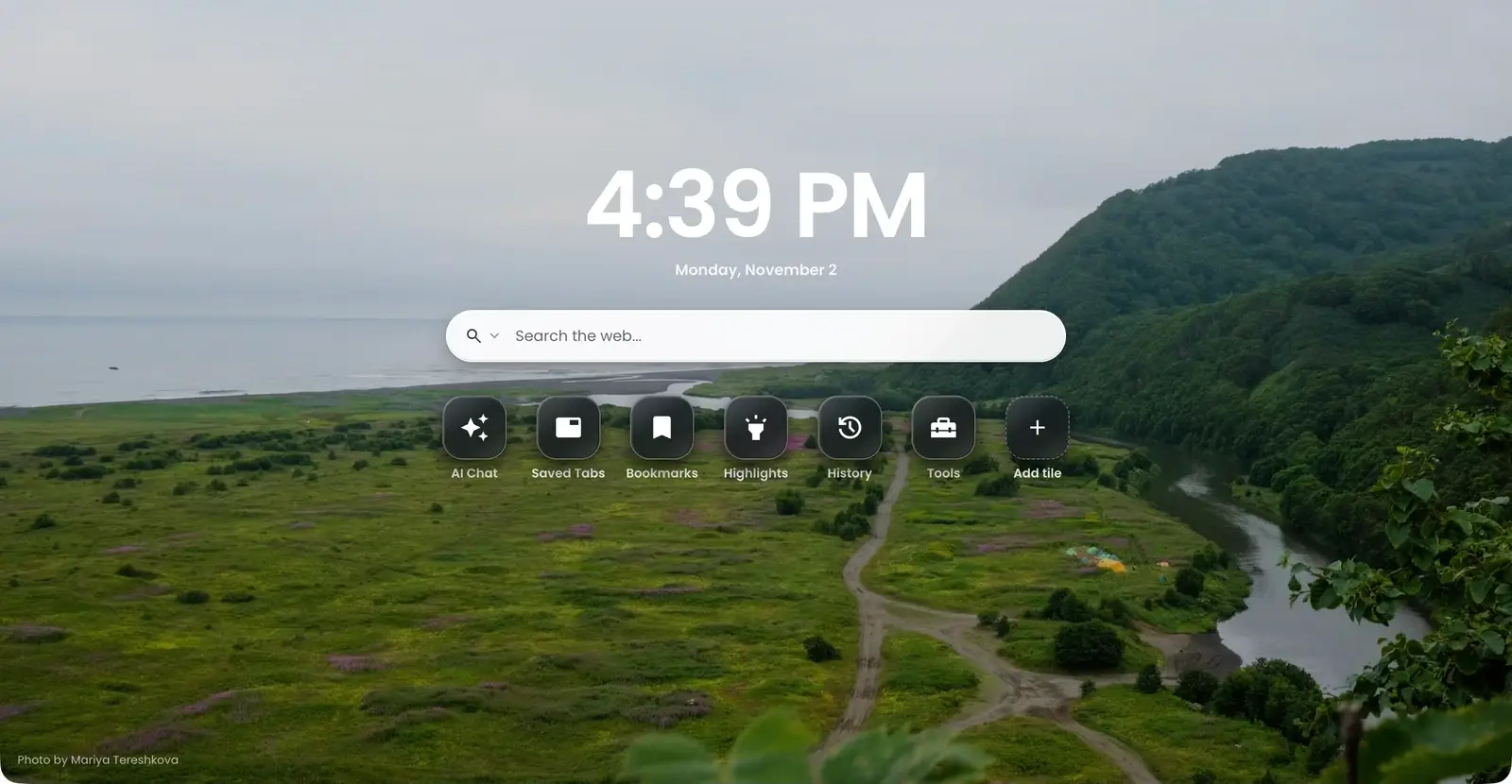
インストールされた開発コピーのキャプチャ。ダッシュボードにトリミングされました。アカウントには Max があります。この画像は、すべての機能が無料であることを意味するものではありません。
InTab で実際のプロジェクトを 1 つ試してみる
ブックマーク アーカイブ全体ではなく、公開されている参照ページの小さなセットから始めます。タスクにちなんで名付けられたセッションとしてそれらを保存し、保存された URL を確認してセットを復元します。次のステップに関するメモを追加し、検索を使用して参照を見つけます。
戻ってきたら、保存したページと次のステップの両方に手が届くところにあります。 セッションガイドでは、保存と復元について詳しく説明しています。
無料には、インポートとエクスポートを備えたローカル セッションと従量制 AI アクセスが含まれます。クラウド同期、より高い AI 許容量、および一部の機能を利用するには、対象となる有料プランが必要です。 AI アクションは、送信されたコンテンツを処理のために送信できます。 pricing および privacy ページで境界について説明します。
保存された URL は、保存されたドキュメントや未送信のメッセージではありません。オリジナルを閉じる前にセッションの内容を確認し、重要な作業のバックアップを保管してください。
Chrome で InTab の無料プランをお試しください。すでに使用しているタブから始めます。
2。 Momentum: 毎日の集中を中心に構築されたダッシュボード
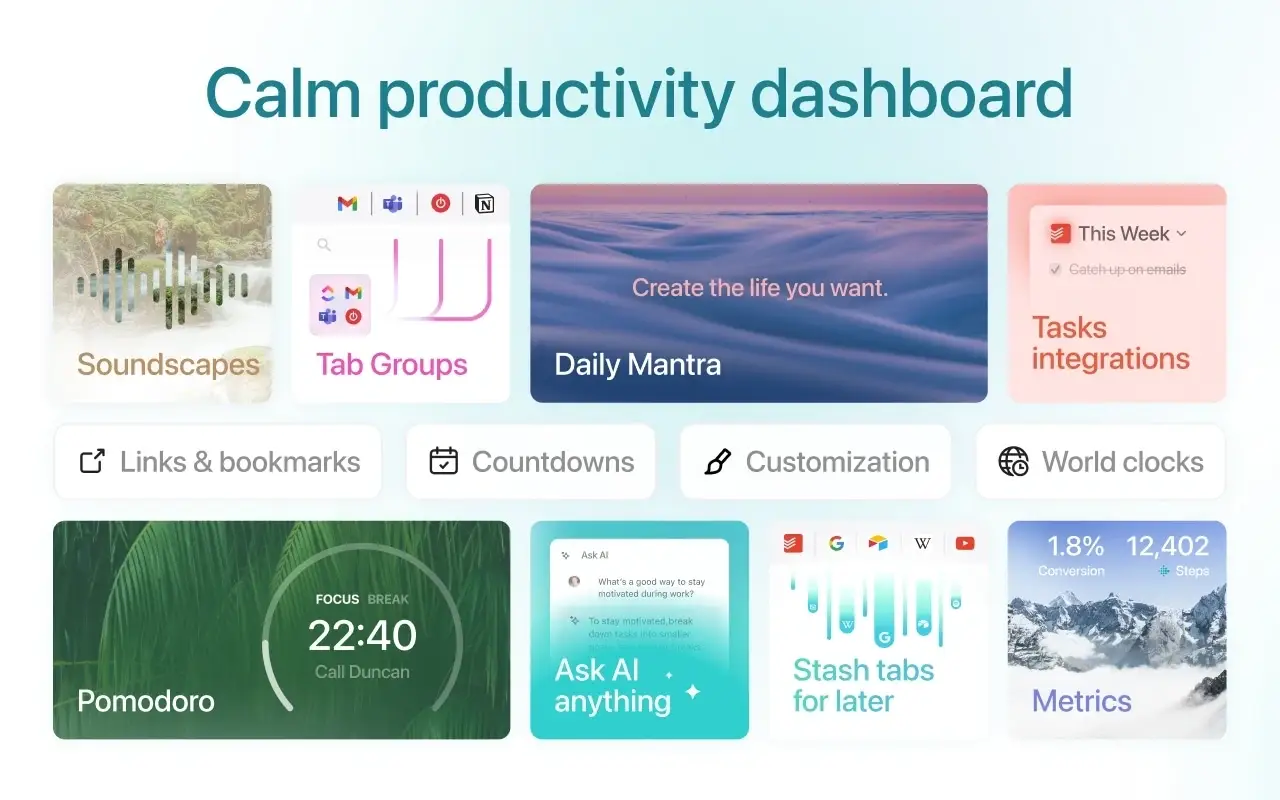
パブリッシャー機能の概要 Momentum の公式 Chrome リスト 。有料オプションは画像に表示されています。
Momentum は、背景と毎日の目標、タスク、集中ツールを組み合わせたものです。そのサイトでは、限定された無料使用と追加の Plus 機能を備えたフォーカス モード、タイマー、サウンドについて説明しています。 タスクのドキュメントでは、そのコントロールについて説明しています。
毎日の優先順位は、何に取り組むかを決めるのに役立ちます。 InTab はタスクそのものにさらに踏み込み、作業中に参照タブ、メモ、ユーティリティをまとめて管理します。詳しい機能の比較については、Momentum の代替案 を参照してください。
3。 Tabliss: 背景とウィジェットのカスタマイズ
Tabliss は、背景と時計、クイック リンク、タスク、その他のウィジェットを組み合わせます。発行者は、定期購読や広告は存在しないと述べています。 公式 Chrome リスト には、2022 年 4 月 25 日に更新されたバージョン 2.6.0 が示されています。動作する Web デモでは、現在の拡張機能の互換性が確立されていません。

Tabliss の公式 Web デモからのキャプチャ。タスクはこのレビュー用に作成されたサンプルであり、ローカル Web セッションをリロードした後も残りました。
スクリーンショットは、InTab の保存されたセッションおよびブラウザー ツールと比較した、構成可能なスタート画面という強調点の違いを示しています。
4。 Toby: プロジェクト リソースのコレクション
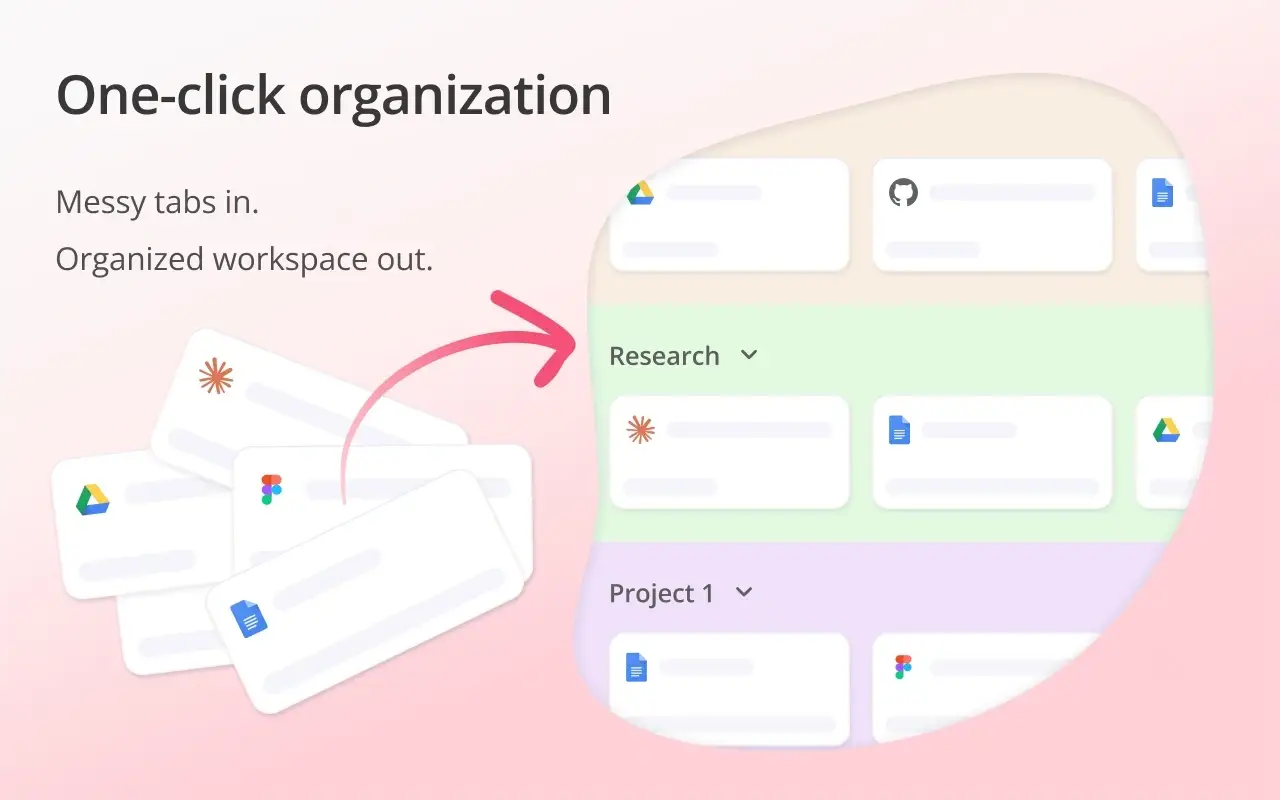
Toby の公式 Chrome リストからの出版社のイラスト.
Toby は、リソースをコレクションとスペース (共有コレクションを含む) に整理します。その プランのドキュメント には、Starter のワークスペースごとに 60 個の保存済みタブがリストされ、すべてのプランでエクスポートされます。
その重点は、リソースをコレクションに整理することです。 InTab は、保存されたブラウザーの作業をメモや日常のユーティリティと並べて配置するため、ダッシュボードはタスクをサポートし、そのリンクを保持できます。
5。 start.me: リソース ページとブックマーク ウィジェット
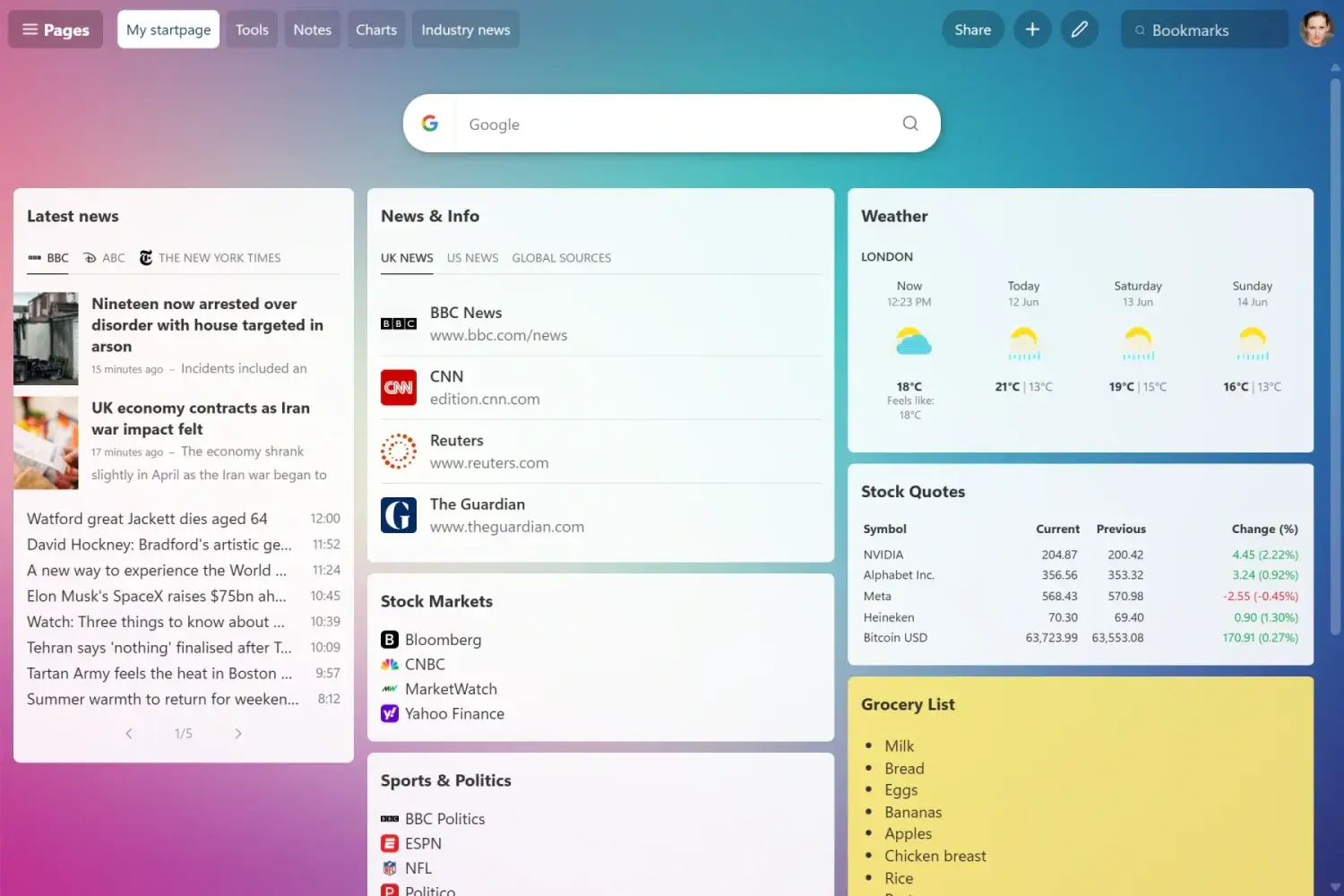
start.me. からのパブリッシャー プレビュー
start.me は、ページとウィジェットで構成されたホスト型スタート ページです。その 入門ガイド には、コラム、ブックマーク、共有について記載されています。無料には 3 ページと広告が含まれます。 Pro は制限を変更し、広告を削除します。新しいタブ オプションとブックマーク保存拡張機能は別個のインストール ワークフローです。
リソース ディレクトリは、リンクをページに編成します。 InTab は、保存されたセッション、メモ、検索、タスク中に使用されるその他のツールを含むリンクをダッシュボードに表示します。リンクを見つけることから、それを回避する作業を続行することができます。
6。スピード ダイヤル 2: ビジュアル Web サイトのショートカット
スピード ダイヤル 2 は、検索とウィジェットを備えた視覚的なショートカットとグループを中心としたナビゲーションです。 Pro 機能リスト には、同期、バックアップ、その他のアカウント機能が含まれています。
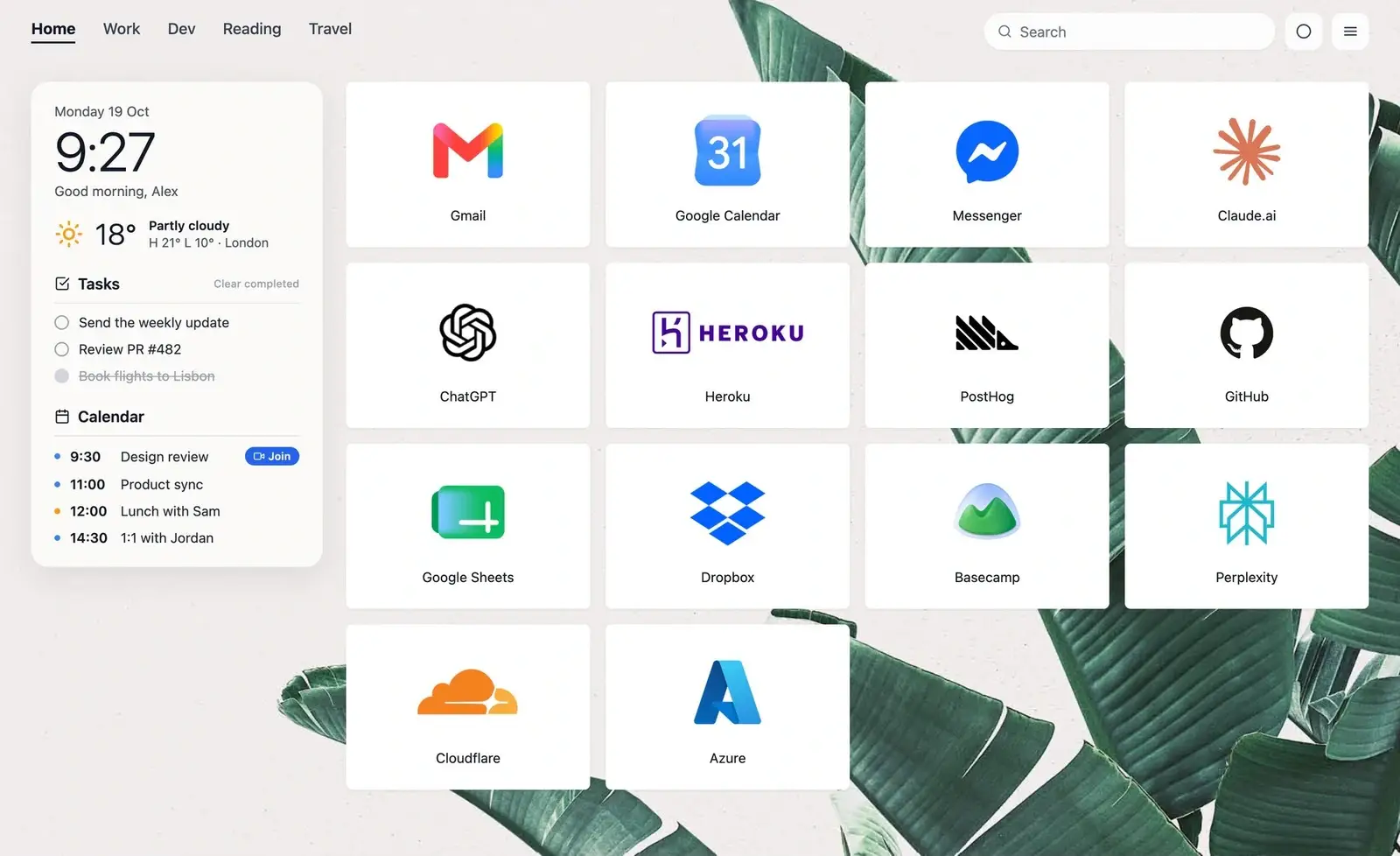
Speed Dial 2 Pro のパブリッシャー プレビュー。有料機能が表示されます。
ショートカットを使用するとサイトにアクセスできます。保存されたプロジェクト セッションでは、一緒に使用していた一連のページが復元され、InTab の近くにメモが表示されます。
InTab に現在の作業内容を 10 分間トライアルしてもらいます
5 つのパブリック リンクと 1 つの実際のタスクを使用します。リンクを名前付きセッションとして保存し、メモを追加して、新しいタブからアクセスします。役に立つかどうかがわかる程度にセットアップを小さくしてください。
| を確認する InTab で何をするか | 何を探すか | |
|---|---|---|
| を検索 保存したリファレンスを検索 | 予想されるリンクは簡単に見つけられます | |
| 再開 | 保存したプロジェクト セッションを復元する | 予期される URL は |
| 続行 | メモを読み、次のアクションを選択してください | どこから中断したかがわかります |
| リカバリ | ローカル セッションをエクスポートし、ファイルを検査します | 重要なリンクにはバックアップがあります |
比較ワークシートを使用して、現在のセットアップのどの部分を使用し、どの部分を統合できるかを記録します。
作業セットアップを移動する前に
既存のツールから重要なリンクをエクスポートし、何かを削除する前にファイルを確認してください。ネイティブ Chrome ブックマーク、拡張機能コレクション、クラウド アカウント データは別の保存場所にあります。 ブックマーク ガイド では、Chrome の組み込みエクスポートについて説明しています。
表示される新しいタブを制御する拡張機能は 1 つだけです。 InTab のセットアップ中に以前の置換を無効にし、新しいタブを開いてページを確認します。 Chrome では、これらのオーバーライドについて 拡張ガイド に文書化しています。
ローカル セッション ワークフローは無料で利用できます。後でクラウド同期やより高い AI の許容量が必要になった場合は、 プランの比較 にそれらのオプションがリストされています。
このガイドの確認方法
機能とプランの詳細は、2026 年 11 月 2 日にリンクされた製品ドキュメントと照合して確認されました。画像のキャプションは、発行者のプレビューと当社独自のキャプチャを示しています。 InTab のスクリーンショットは Max アカウントを使用しているため、有料機能が含まれています。
この比較では、ワークフローと文書化された機能について説明します。ブラウザの速度やメモリ使用量をランク付けするものではありません。
InTab の 1 つのプロジェクトから開始
明日やり直すタスクを選択してください。タブを名前付きセッションに保持し、次のステップについての短いメモを残します。次回 InTab を開いたときに、続行する場所があります。
InTab を Chrome に追加して、無料プランの最初のプロジェクトをセットアップします。
よくある質問
最高の無料の Chrome 新しいタブ拡張機能は何ですか?
保存されたタブ、ブックマーク、日常的なツールをまとめて使用したい場合は、InTab の無料プランを使用すると、便利な開始セットアップが提供されます。これには、インポートとエクスポートを伴うローカル セッションに加え、従量制の AI アクセスが含まれます。クラウド同期に料金を支払わずにプロジェクトを整理できます。有料プランでは、それ以上の AI 手当が利用可能です。
2 つの新しいタブ拡張機能を同時に使用できますか?
Chrome で表示される新しいタブ ページを制御する拡張機能は 1 つだけです。 InTab を試す場合は、以前の新しいタブの置換を無効にし、新しいタブを開いて InTab が表示されることを確認します。古い拡張機能を削除する前に、重要なコレクションの検証済みエクスポートを保存してください。
InTab に切り替えるとブックマークは削除されますか?
Chrome のブックマーク、別の拡張機能のコレクション、クラウド アカウント データは別のものです。何かをアンインストールする前に、重要なリンクをエクスポートし、バックアップを検査してください。 InTab 内の小さなリンク セットから始めて、さらに作業を進める前に設定を確認できるようにします。
新しいタブ拡張機能は Chrome を高速化しますか?
自動的ではありません。タブを整理すると作業が見つけやすくなりますが、Chrome の使用メモリが少なくなったり、動作が速くなったりするという保証はありません。 InTab の保存されたセッションは、未送信のメッセージやドキュメントのコンテンツではなく、URL を復元します。


