
6 beste nieuwe Chrome-tabbladextensies voor werk en focus


- Bewaar het werk waarnaar u terugkeert op één plek. InTab combineert opgeslagen tabbladen, bladwijzers, notities en alledaagse hulpmiddelen in één dashboard.
- Begin met een klein project: sla de tabbladen op, noteer de volgende stap en open het morgen opnieuw.
- InTab's Free plan includes local sessions and metered AI. Cloud sync and higher AI allowances are on paid plans.
Blijf lezen voor de volledige uitleg.
Het openen van een nieuw tabblad maakt deel uit van het schakelen tussen taken. Het is een handige plek om de dingen te bewaren waar u anders naar op zoek zou gaan: een reeks onderzoekspagina’s, een opgeslagen referentie, de opmerking over wat u vervolgens moet doen.
InTab brings those pieces together with bookmarks, search and everyday tools. Save the pages for a project, add a note, then return to the same dashboard when you pick it up again. Having the tools beside the work makes the new tab useful throughout the day.
De zes onderstaande extensies hanteren verschillende benaderingen, van dagelijkse focusaanwijzingen tot visuele snelkoppelingen. De vergelijking begint met InTab, waar opgeslagen browserwerk, notities en hulpprogramma’s hetzelfde dashboard delen.
Vergelijk de zes opties
De tabel vat de focus van elk product samen. Selecteer een naam om naar de recensie te springen; productafbeeldingen worden geopend als voorbeelden op volledige grootte.
| Uitbreiding | Hoofdfocus | Gratis abonnement en sleutellimiet |
|---|---|---|
 InTab | Opgeslagen tabbladen, bladwijzers, notities en dagelijkse tools samen | Gratis lokale tools en gemeten AI; cloudsynchronisatie en geselecteerde functies worden |
 Momentum | Dagelijkse prioriteit en focusroutine | Gratis starterstools; Voor geavanceerde opties is Plus |
 Tabliss | Configureerbare achtergronden en widgets | Gratis; Chrome-lijst voor het laatst bijgewerkt in april 2022 |
 Toby | Projectverzamelingen en gedeelde bronnen | Starter: maximaal 60 opgeslagen tabbladen per werkruimte |
 start.me | Bronpagina’s en bladwijzerwidgets | Gratis: drie pagina’s, basiswidgets en advertenties |
 Snelkiezen 2 | Visuele websitesnelkoppelingen | Gratis download; synchronisatie en andere extra’s zijn beschikbaar op Pro |
Kijk wat het gratis abonnement omvat voor uw daadwerkelijke configuratie, met name opgeslagen collecties, cloudsynchronisatie en AI-rechten. InTab’s planvergelijking legt de Free-, Pro- en Max-opties uit.
1. InTab: een werkruimte voor tabbladen, notities en tools
InTab brengt opgeslagen sessies, bladwijzers, geschiedenis, zoeken en dagelijkse hulpmiddelen in één dashboard. Notities, taken, timers en een rekenmachine zitten naast uw browserwerk. De extensie bevat ook paginahulpmiddelen voor schrijven, samenvattingen en schermafbeeldingen, zodat deze nuttig blijft nadat u het nieuwe tabblad hebt verlaten.
Het voordeel is dat je die stukken bij elkaar hebt. Terwijl u een aankoop onderzoekt, kunt u de vergelijkingspagina’s als een opgeslagen sessie bewaren, noteren wat belangrijk is en een link zoeken die u eerder hebt geopend. Morgen heb je een plek waar je naar dat project kunt terugkeren.
Dat gedeelde uitgangspunt is het nuttige deel. Je kunt een referentie opzoeken, je volgende stap controleren of een timer starten zonder voor elke kleine actie een aparte app te openen.
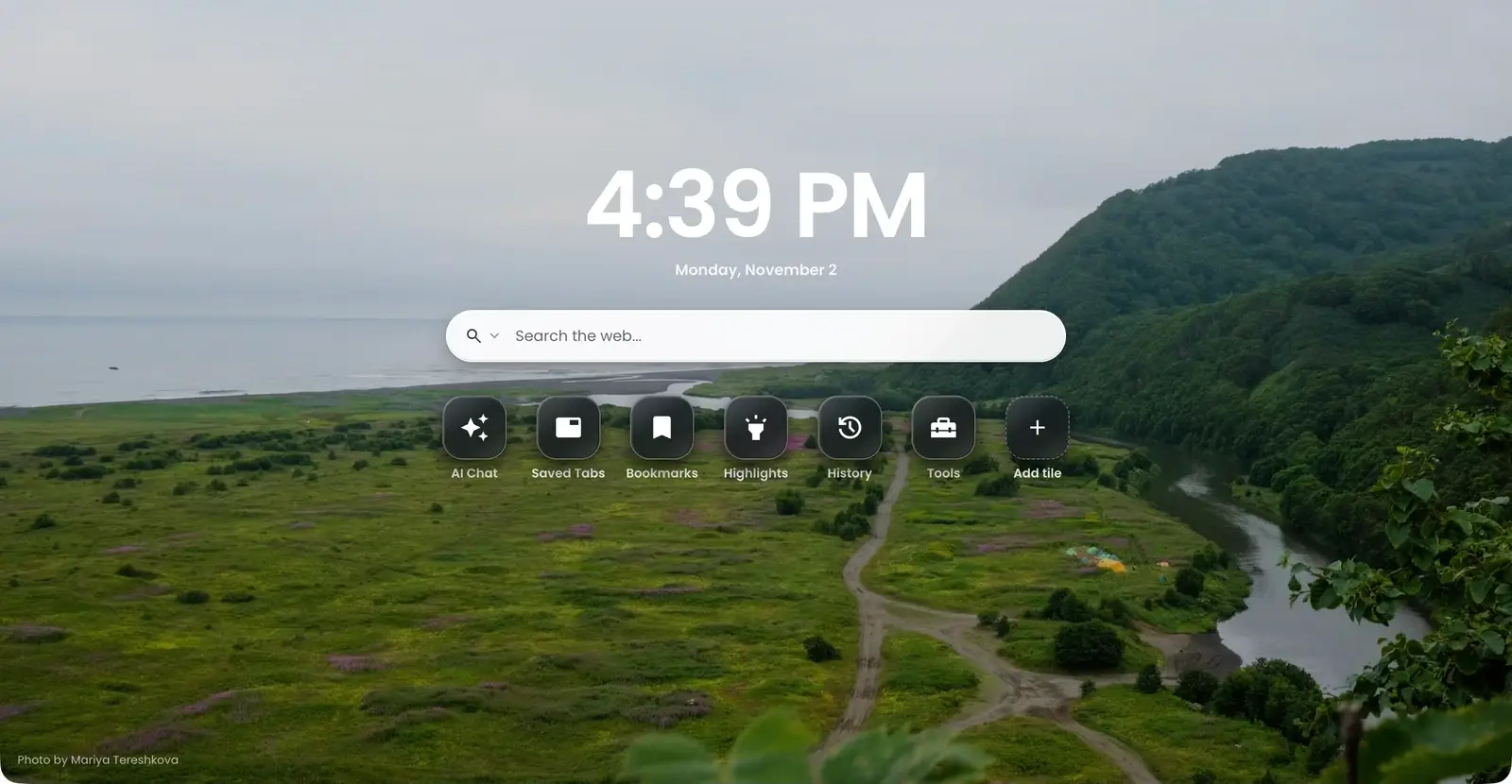
Onze geïnstalleerde opname van ontwikkelingskopieën, bijgesneden tot op het dashboard. Het account heeft Max; de afbeelding impliceert niet dat elke functie gratis is.
Probeer een echt project in InTab
Begin met een kleine set openbare referentiepagina’s in plaats van uw hele bladwijzerarchief. Sla ze op als een sessie vernoemd naar de taak, controleer de opgeslagen URL’s en herstel de set. Voeg een notitie toe over de volgende stap en gebruik vervolgens de zoekfunctie om een referentie te vinden.
Wanneer u terugkomt, zijn de opgeslagen pagina’s en uw volgende stap beide binnen handbereik. In onze sessiegids wordt het opslaan en herstellen gedetailleerder uitgelegd.
Gratis omvat lokale sessies met import en export en gemeten AI-toegang. Voor cloudsynchronisatie, hogere AI-limieten en geselecteerde functies is een in aanmerking komend betaald abonnement vereist. AI-acties kunnen ingediende inhoud ter verwerking verzenden; op de pagina’s pricing en privacy worden de grenzen uitgelegd.
Een opgeslagen URL is geen opgeslagen document of een niet-verzonden bericht. Controleer wat een sessie bevat voordat u de originelen sluit, en bewaar back-ups van belangrijk werk.
Probeer het gratis abonnement van InTab in Chrome. Begin met de tabbladen die u al gebruikt.
2. Momentum: een dashboard opgebouwd rond de dagelijkse focus
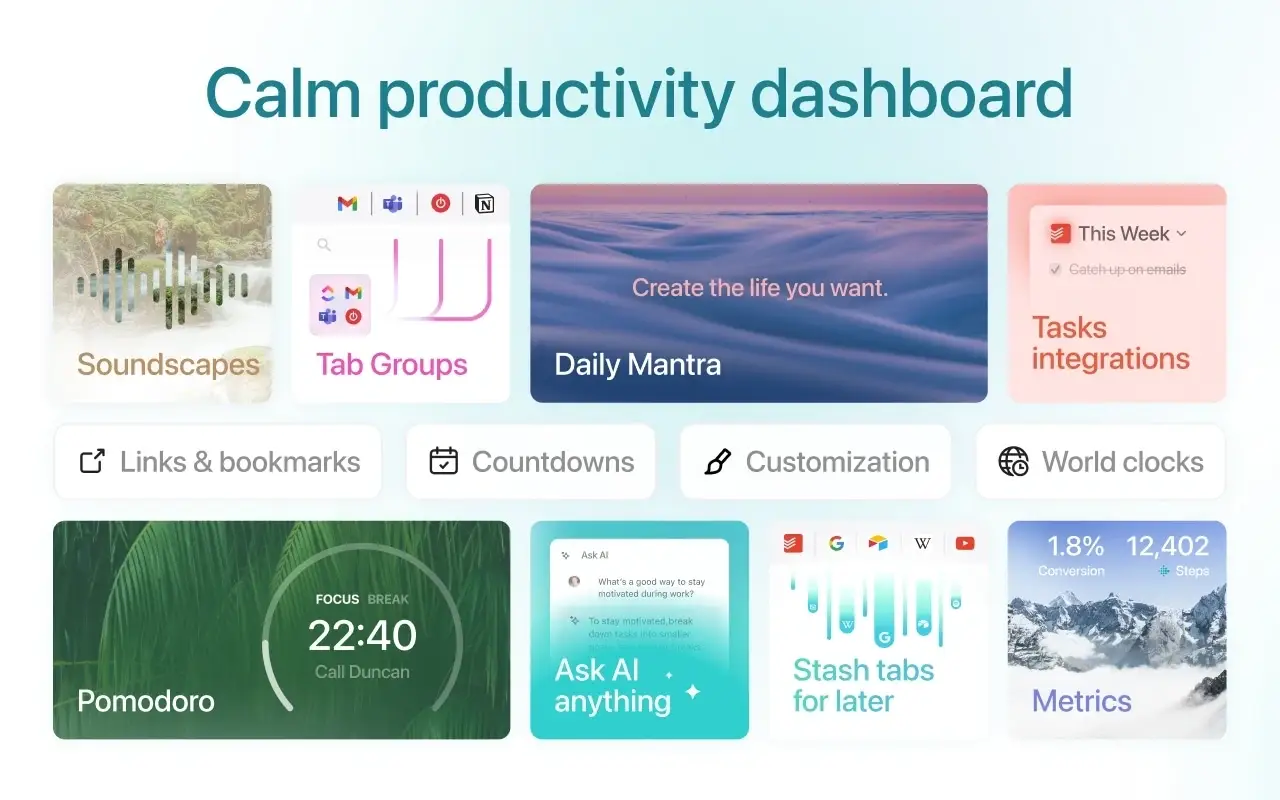
Functieoverzicht van Publisher uit de officiële Chrome-lijst van Momentum. Betaalde opties verschijnen in de afbeelding.
Momentum combineert een achtergrond met een dagelijks doel, taken en focustools. De site beschrijft de focusmodus, timers en geluiden, met beperkt gratis gebruik en extra Plus-functies. In de taakdocumentatie worden de bedieningselementen uitgelegd.
Een dagelijkse prioriteit helpt u beslissen waar u aan wilt werken. InTab gaat dieper in op de taak zelf en houdt de referentietabbladen, notities en hulpprogramma’s bij elkaar terwijl u werkt. Zie Momentum-alternatieven voor een nauwkeurigere functievergelijking.
3. Tabliss: achtergrond- en widgetaanpassing
Tabliss combineert achtergronden met klokken, snelle links, taken en andere widgets. De uitgever stelt dat er geen abonnementen of advertenties zijn. De officiële Chrome-lijst toont versie 2.6.0, bijgewerkt op 25 april 2022; een werkende webdemo bevestigt de huidige extensiecompatibiliteit niet.

Onze opname van de officiële Tabliss-webdemo. De taak was een voorbeeld dat voor deze beoordeling was gemaakt en bleef bestaan nadat de lokale websessie opnieuw was geladen.
De screenshot laat het accentverschil zien: een configureerbaar startscherm, vergeleken met de opgeslagen sessies en browsertools in InTab.
4. Toby: verzamelingen projectbronnen
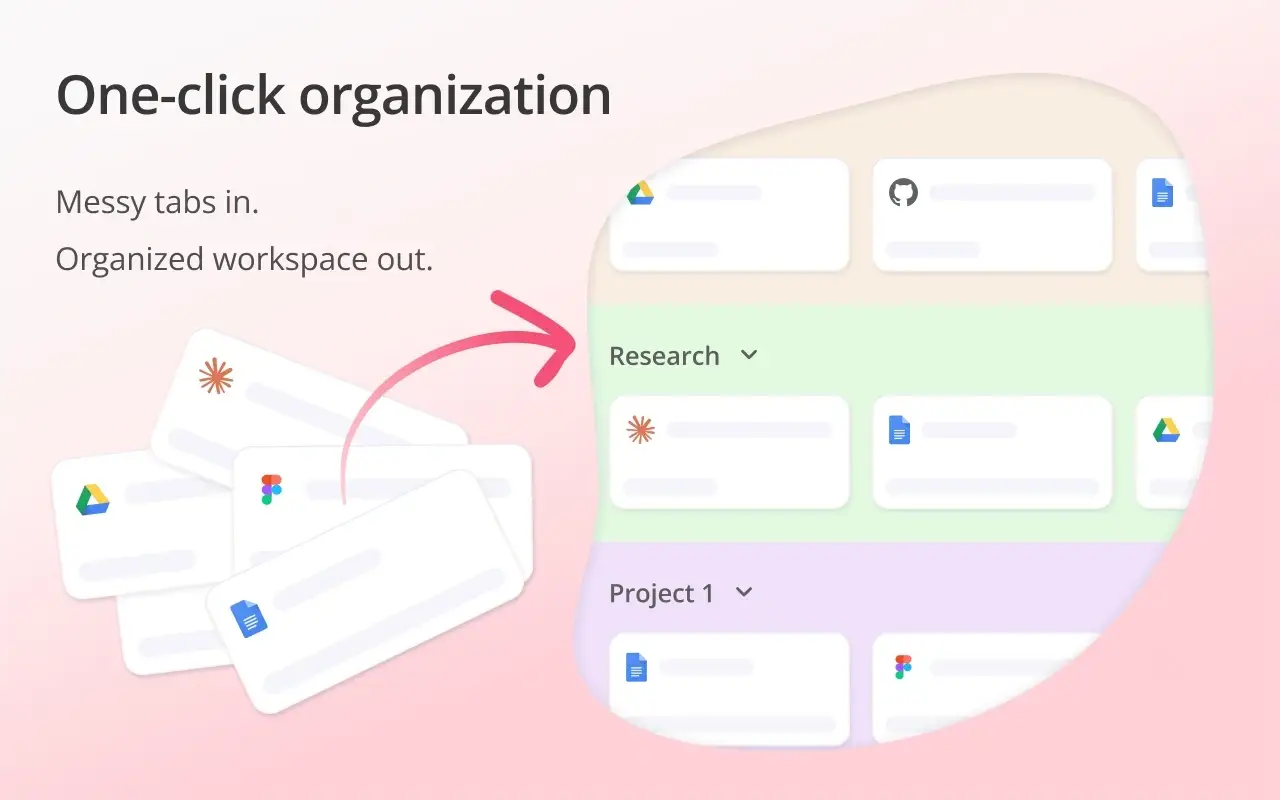
Uitgeversillustratie uit Toby’s officiële Chrome-lijst.
Toby organiseert bronnen in collecties en ruimtes, inclusief gedeelde collecties. De plan-documentatie vermeldt 60 opgeslagen tabbladen per werkruimte op Starter en exporteert voor elk plan.
De nadruk ligt op het organiseren van bronnen in collecties. InTab plaatst opgeslagen browserwerk naast notities en dagelijkse hulpprogramma’s, zodat het dashboard de taak kan ondersteunen en de koppelingen kan behouden.
5. start.me: bronpagina's en bladwijzerwidgets
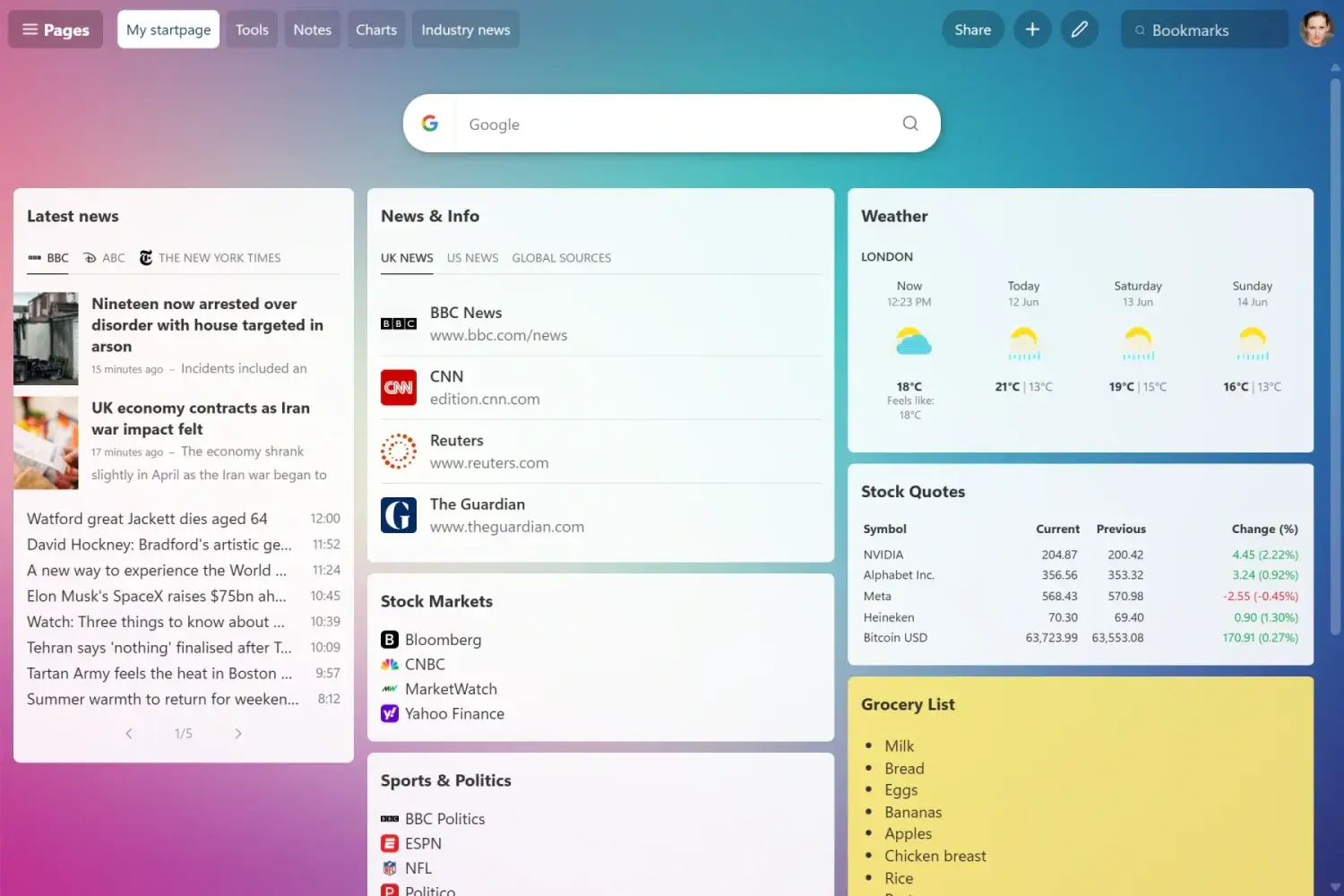
Publisher-voorbeeld van start.me.
start.me is een gehoste startpagina, georganiseerd in pagina’s en widgets. De introductiegids documenteert kolommen, bladwijzers en delen. Gratis bevat drie pagina’s en advertenties; Pro wijzigt de limieten en verwijdert advertenties. De optie voor een nieuw tabblad en de extensie voor het opslaan van bladwijzers zijn afzonderlijke installatieworkflows.
Een bronnenmap organiseert koppelingen in pagina’s. InTab brengt links naar een dashboard met opgeslagen sessies, notities, zoeken en andere tools die tijdens de taak worden gebruikt. U kunt van het zoeken naar een link naar het voortzetten van het werk eromheen.
6. Snelkiezen 2: visuele websitesnelkoppelingen
Speed Dial 2 centreert de navigatie op visuele snelkoppelingen en groepen, met zoeken en widgets. De Pro-functielijst omvat synchronisatie, back-ups en andere accountfuncties.
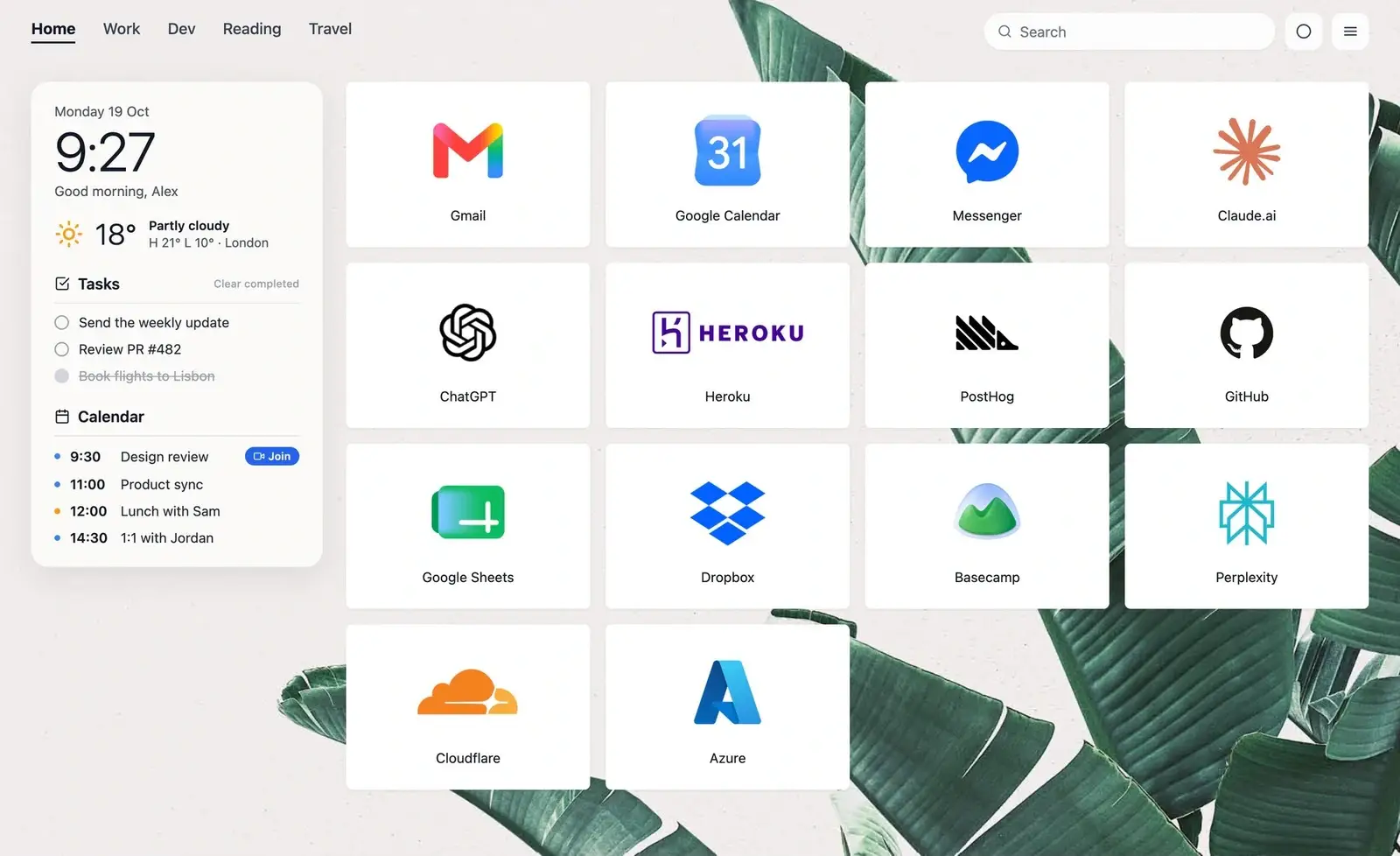
Publisher-voorbeeld van Speed Dial 2 Pro. Betaalde functies worden getoond.
Een snelkoppeling brengt u naar een site. Een opgeslagen projectsessie brengt de reeks pagina’s terug die u samen gebruikte, met uw aantekeningen dichtbij in InTab.
Geef InTab een proefperiode van 10 minuten met uw huidige werk
Gebruik vijf openbare links en één echte taak. Sla de links op als een benoemde sessie, voeg een notitie toe en keer ernaar terug vanaf een nieuw nieuw tabblad. Houd de opstelling klein genoeg zodat u kunt zien of het helpt.
| Controleer | Wat u moet doen in InTab | Waar u op moet letten |
|---|---|---|
| Vind | Zoek naar een referentie die u heeft opgeslagen | De verwachte link is gemakkelijk te vinden |
| Hervatten | Uw opgeslagen projectsessie herstellen | De verwachte URL’s retourneren |
| Ga verder | Lees uw notitie en kies de volgende actie | U weet waar u was gebleven |
| Herstellen | Exporteer een lokale sessie en inspecteer het bestand | Belangrijke links hebben een back-up |
Gebruik het vergelijkingswerkblad om te noteren welke onderdelen van je huidige opstelling je gebruikt en welke je kunt samenbrengen.
Voordat u uw werkopstelling verplaatst
Exporteer belangrijke links uit uw bestaande tools en controleer de bestanden voordat u iets verwijdert. Native Chrome-bladwijzers, extensiecollecties en cloudaccountgegevens zijn afzonderlijke opslaglocaties. In onze -bladwijzergids wordt de ingebouwde export van Chrome uitgelegd.
Slechts één extensie beheert het nieuwe tabblad dat u ziet. Schakel een eerdere vervanging uit tijdens het instellen van InTab en open vervolgens een nieuw tabblad om de pagina te bevestigen. Chrome documenteert deze overschrijvingen in de -extensiegids.
De lokale sessieworkflow is beschikbaar op Free. Als u later cloudsynchronisatie of hogere AI-rechten nodig heeft, vermeldt de plan-vergelijking deze opties.
Hoe deze handleiding is gecontroleerd
Functies en plandetails zijn op 2 november 2026 gecontroleerd aan de hand van de gekoppelde productdocumentatie. Bijschriften bij afbeeldingen identificeren previews van uitgevers en onze eigen opnames. De InTab-screenshot gebruikt een Max-account en bevat dus betaalde functies.
De vergelijking heeft betrekking op workflows en gedocumenteerde functies. Het beoordeelt de browsersnelheid of het geheugengebruik niet.
Begin met één project in InTab
Kies een taak waar je morgen op terugkomt. Houd de tabbladen bij in een benoemde sessie en laat een korte notitie achter over de volgende stap. De volgende keer dat u InTab opent, kunt u ergens verdergaan.
Voeg InTab toe aan Chrome om dat eerste project in te stellen met het gratis abonnement.
Veelgestelde vragen
Wat is de beste gratis Chrome-extensie voor nieuwe tabbladen?
Als je opgeslagen tabbladen, bladwijzers en alledaagse hulpmiddelen bij elkaar wilt hebben, biedt het gratis abonnement van InTab je een handige startconfiguratie. Het omvat lokale sessies met import en export, plus gemeten AI-toegang. U kunt een project organiseren zonder te betalen voor cloudsynchronisatie; dat en hogere AI-vergoedingen zijn beschikbaar op betaalde abonnementen.
Kan ik twee nieuwe tabbladextensies tegelijk gebruiken?
Slechts één extensie beheert de nieuwe tabbladpagina die Chrome weergeeft. Wanneer u InTab probeert, schakelt u de vorige vervanging van een nieuw tabblad uit en opent u een nieuw tabblad om te bevestigen dat InTab verschijnt. Bewaar een geverifieerde export van belangrijke collecties voordat u uw oude extensie verwijdert.
Zal het overschakelen naar InTab mijn bladwijzers verwijderen?
Chrome-bladwijzers, de collecties van een andere extensie en cloudaccountgegevens zijn gescheiden. Exporteer belangrijke links en inspecteer de back-up voordat u iets verwijdert. Begin met een kleine set links in InTab, zodat u uw instellingen kunt controleren voordat u meer werk verplaatst.
Maakt een nieuwe tabbladextensie Chrome sneller?
Niet automatisch. Het ordenen van tabbladen kan ervoor zorgen dat werk makkelijker vindbaar is, maar garandeert niet dat Chrome minder geheugen gebruikt of sneller werkt. De opgeslagen sessies van InTab herstellen URL's, geen niet-verzonden berichten of de inhoud van een document.
Probeer InTab gratis en vervang 15 extensies door één rustig, configureerbaar nieuw tabblad.
 Toevoegen aan Chrome


