
6 najlepszych rozszerzeń nowej karty Chrome do pracy i skupienia


- Przechowuj pracę, do której powracasz, w jednym miejscu. InTab łączy zapisane karty, zakładki, notatki i narzędzia codziennego użytku w jednym panelu.
- Zacznij od małego projektu: zapisz jego karty, zapisz kolejny krok i otwórz go ponownie jutro.
- InTab's Free plan includes local sessions and metered AI. Cloud sync and higher AI allowances are on paid plans.
Czytaj dalej, aby zapoznać się z pełnym przewodnikiem.
Otwarcie nowej karty jest częścią poruszania się między zadaniami. Jest to przydatne miejsce do przechowywania rzeczy, których w przeciwnym razie byś szukał: zestawu stron z badaniami, zapisanej literatury, notatki o tym, co dalej robić.
InTab brings those pieces together with bookmarks, search and everyday tools. Save the pages for a project, add a note, then return to the same dashboard when you pick it up again. Having the tools beside the work makes the new tab useful throughout the day.
Sześć poniższych rozszerzeń wykorzystuje różne podejścia, od codziennych podpowiedzi po wizualne skróty. Porównanie zaczyna się od InTab, gdzie zapisana praca przeglądarki, notatki i narzędzia korzystają z tego samego pulpitu nawigacyjnego.
Porównaj sześć opcji
Tabela podsumowuje charakterystykę każdego produktu. Wybierz nazwę, aby przejść do jej recenzji; zdjęcia produktów otwierają się jako podglądy w pełnym rozmiarze.
| Rozszerzenie | Główny nacisk | Bezpłatny plan i limit kluczy |
|---|---|---|
 InTab | Zapisane karty, zakładki, notatki i narzędzia codziennego użytku razem | Bezpłatne narzędzia lokalne i mierzona sztuczna inteligencja; synchronizacja z chmurą i wybrane funkcje są płatne |
 Momentum | Codzienne priorytety i procedury skupienia | Bezpłatne narzędzia startowe; zaawansowane opcje wymagają Plus |
 Tabliss | Konfigurowalne tła i widżety | Bezpłatnie; Lista Chrome ostatnia aktualizacja w kwietniu 2022 r. |
 Toby | Kolekcje projektów i zasoby współdzielone | Starter: do 60 zapisanych kart na obszar roboczy |
 start.me | Strony zasobów i widżety zakładek | Bezpłatne: trzy strony, podstawowe widżety i reklamy |
 Szybkie wybieranie 2 | Wizualne skróty do stron internetowych | Bezpłatne pobieranie; synchronizacja i inne dodatki są dostępne w Pro |
Sprawdź, co bezpłatny plan obejmuje Twoją rzeczywistą konfigurację, w szczególności zapisane kolekcje, synchronizację z chmurą i dodatki AI. Porównanie planu InTab wyjaśnia opcje Free, Pro i Max.
1. InTab: obszar roboczy dla zakładek, notatek i narzędzi
InTab łączy zapisane sesje, zakładki, historię, wyszukiwanie i narzędzia codziennego użytku w jednym panelu. Notatki, zadania, liczniki czasu i kalkulator współpracują z przeglądarką. Rozszerzenie zawiera także narzędzia stronicowe do pisania, podsumowań i zrzutów ekranu, dzięki czemu pozostaje przydatne także po wyjściu z nowej karty.
Zaletą jest połączenie tych elementów. Szukając informacji o zakupie, możesz zachować strony porównawcze jako zapisaną sesję, zanotować to, co jest istotne i znaleźć link, który otworzyłeś wcześniej. Jutro będziesz miał gdzie wrócić do tego projektu.
Ten wspólny punkt wyjścia jest użyteczną częścią. Możesz sprawdzić referencje, sprawdzić następny krok lub uruchomić stoper bez otwierania osobnej aplikacji dla każdej małej akcji.
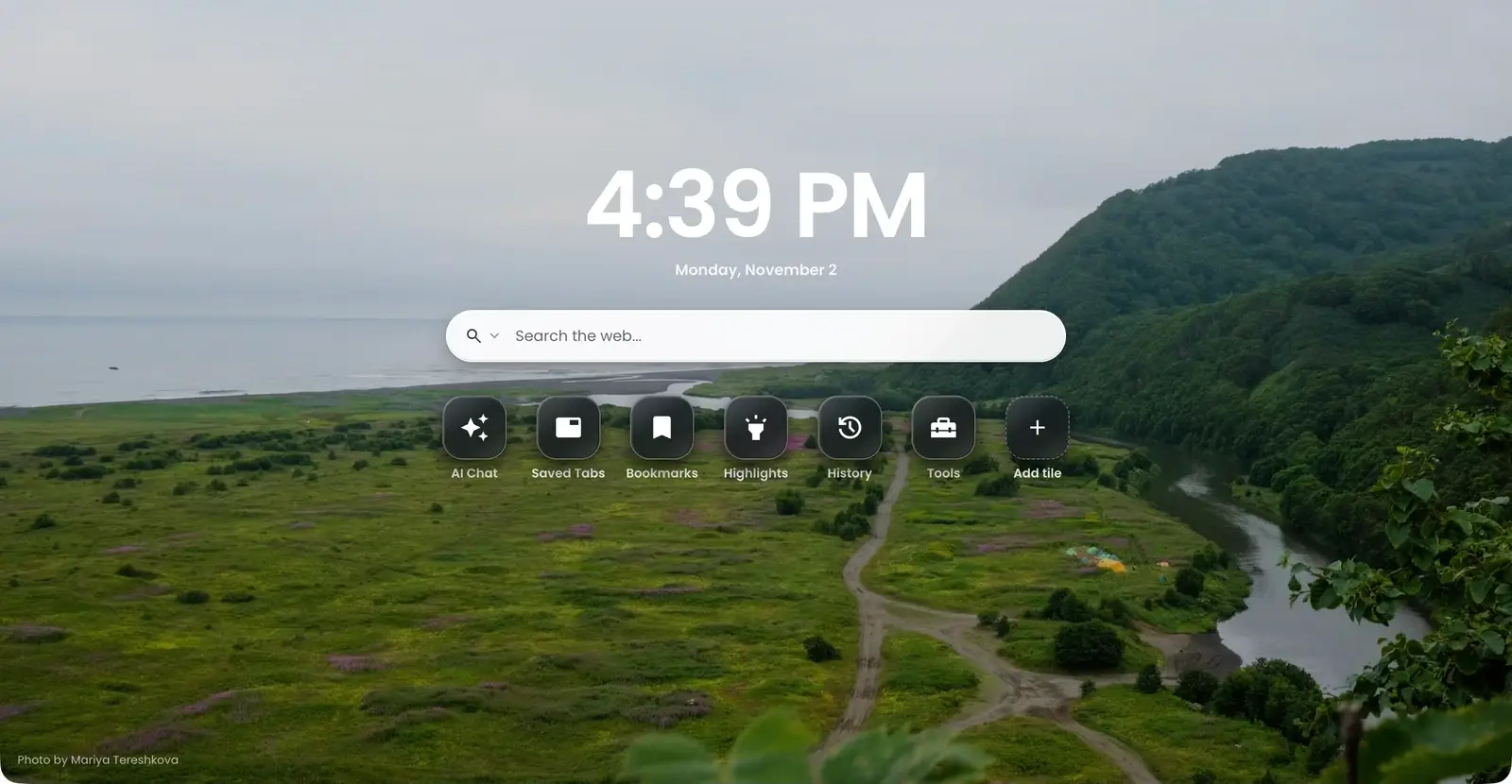
Nasze zainstalowane przechwytywanie kopii rozwojowej, przycięte do pulpitu nawigacyjnego. Na koncie jest Max; obraz nie oznacza, że każda funkcja jest bezpłatna.
Wypróbuj jeden prawdziwy projekt w InTab
Zacznij od małego zestawu publicznych stron referencyjnych, a nie od całego archiwum zakładek. Zapisz je jako sesję nazwaną na cześć zadania, sprawdź zapisane adresy URL i przywróć zestaw. Dodaj notatkę na temat następnego kroku, a następnie użyj wyszukiwania, aby znaleźć odniesienie.
Kiedy wrócisz, zarówno zapisane strony, jak i następny krok będą w zasięgu ręki. Nasz przewodnik po sesji wyjaśnia bardziej szczegółowo zapisywanie i przywracanie.
Bezpłatna obejmuje sesje lokalne z importem i eksportem oraz mierzony dostęp AI. Synchronizacja z chmurą, wyższe uprawnienia AI i wybrane funkcje wymagają kwalifikującego się planu płatnego. Działania AI mogą wysyłać przesłane treści do przetworzenia; strony pricing i privacy wyjaśniają granice.
Zapisany adres URL nie jest zapisanym dokumentem ani niewysłaną wiadomością. Przed zamknięciem oryginałów sprawdź, co zawiera sesja, i zachowaj kopie zapasowe ważnych prac.
Wypróbuj darmowy plan InTab w przeglądarce Chrome. Zacznij od kart, których już używasz.
2. Momentum: pulpit nawigacyjny zbudowany wokół codziennych celów
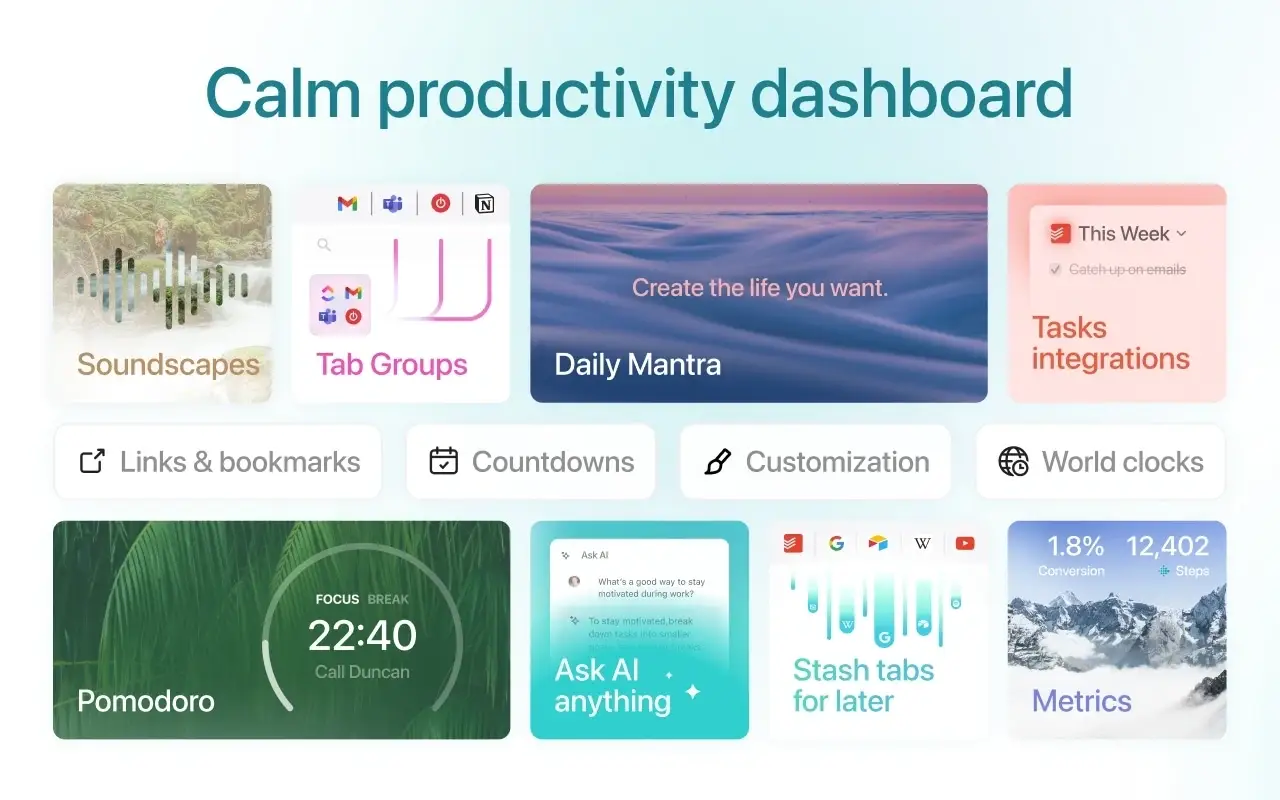
Omówienie funkcji wydawcy z oficjalnej listy Chrome Momentum. Płatne opcje pojawiają się na obrazku.
Momentum łączy tło z codziennym celem, zadaniami i narzędziami skupiającymi się. Na jego stronie opisano tryb skupienia, timery i dźwięki, z ograniczonym darmowym użytkowaniem i dodatkowymi funkcjami Plus. Dokumentacja task wyjaśnia jego elementy sterujące.
Codzienny priorytet pomaga Ci zdecydować, nad czym pracować. InTab pozwala zagłębić się w samo zadanie, utrzymując karty referencyjne, notatki i narzędzia razem podczas pracy. Zobacz alternatywy dla Momentum, aby uzyskać dokładniejsze porównanie funkcji.
3. Tabliss: dostosowywanie tła i widżetów
Tabliss łączy tła z zegarami, szybkimi łączami, zadaniami i innymi widżetami. Wydawca twierdzi, że nie ma żadnych subskrypcji ani reklam. Oficjalna lista przedstawia wersję 2.6.0, zaktualizowaną 25 kwietnia 2022 r.; działające demo internetowe nie określa aktualnej kompatybilności rozszerzeń.
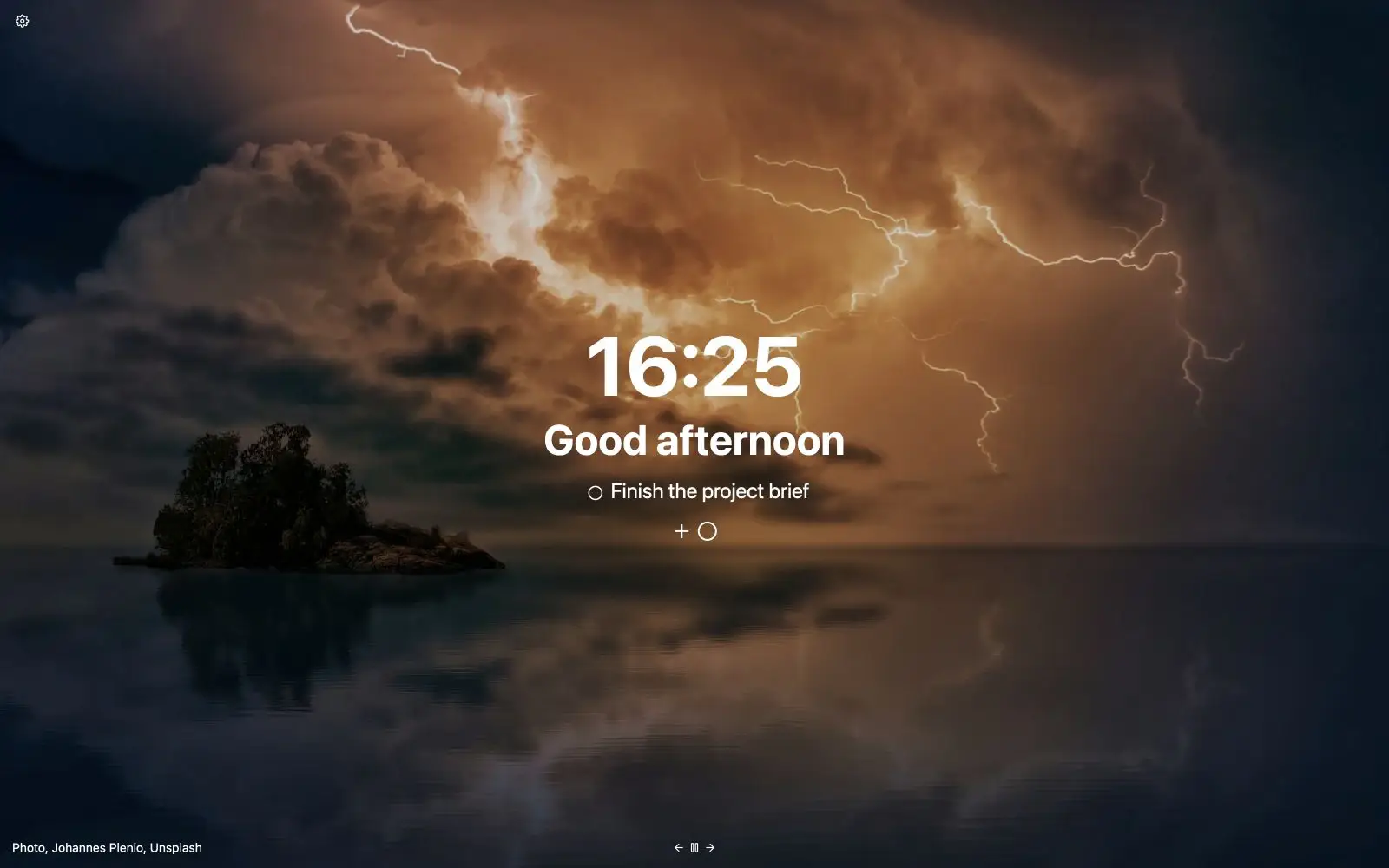
Nasze ujęcie z oficjalnego internetowego demo Tabliss. Zadanie było próbką utworzoną na potrzeby tej recenzji i pozostało po ponownym załadowaniu lokalnej sesji internetowej.
Zrzut ekranu pokazuje różnicę w nacisku: konfigurowalny ekran startowy w porównaniu z zapisanymi sesjami i narzędziami przeglądarki w InTab.
4. Toby: zbiory zasobów projektu
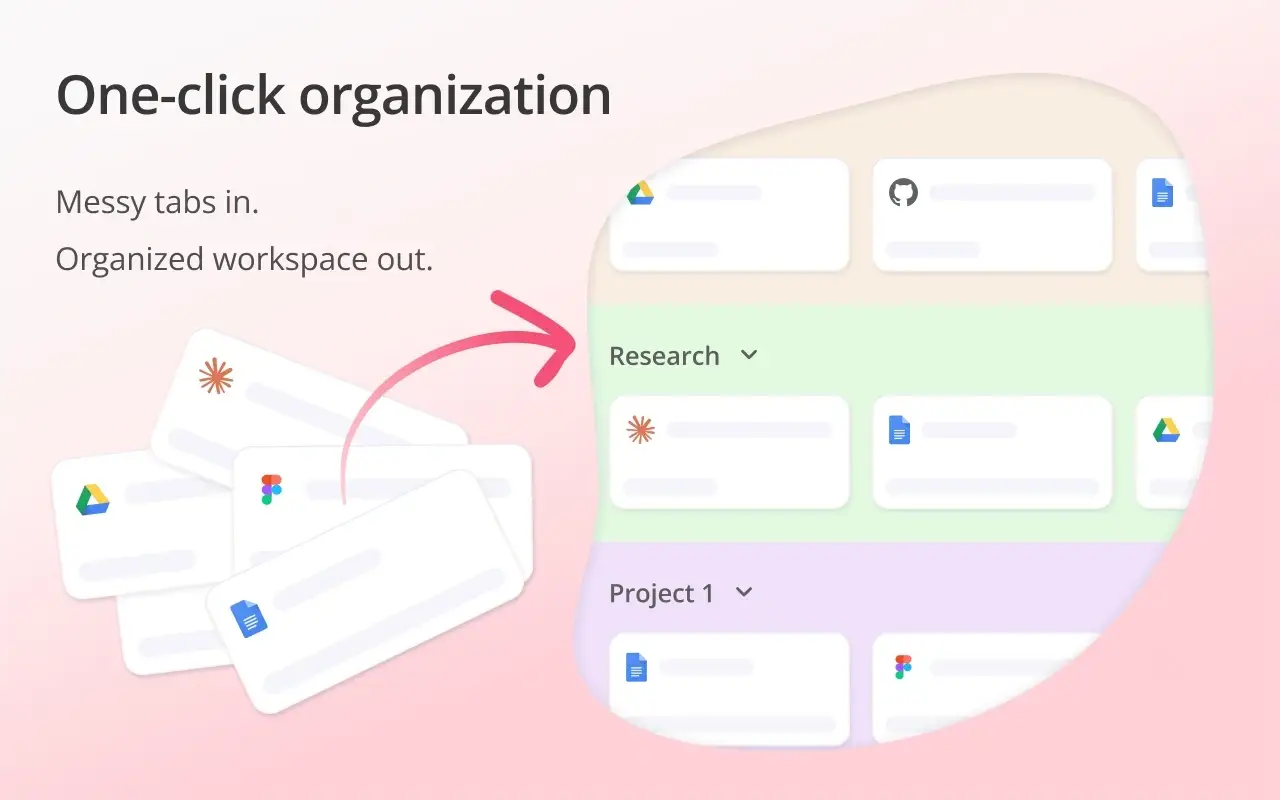
Ilustracja wydawcy z oficjalnej listy Toby’ego w Chrome.
Toby organizuje zasoby w kolekcje i przestrzenie, w tym kolekcje udostępnione. Dokumentacja plan zawiera listę 60 zapisanych kart na obszar roboczy w Starterze i eksportuje w każdym planie.
Nacisk kładziony jest na organizowanie zasobów w kolekcje. InTab umieszcza zapisaną pracę przeglądarki obok notatek i narzędzi codziennego użytku, dzięki czemu pulpit nawigacyjny może wspierać zadanie, a także przechowywać łącza.
5. start.me: strony zasobów i widżety zakładek
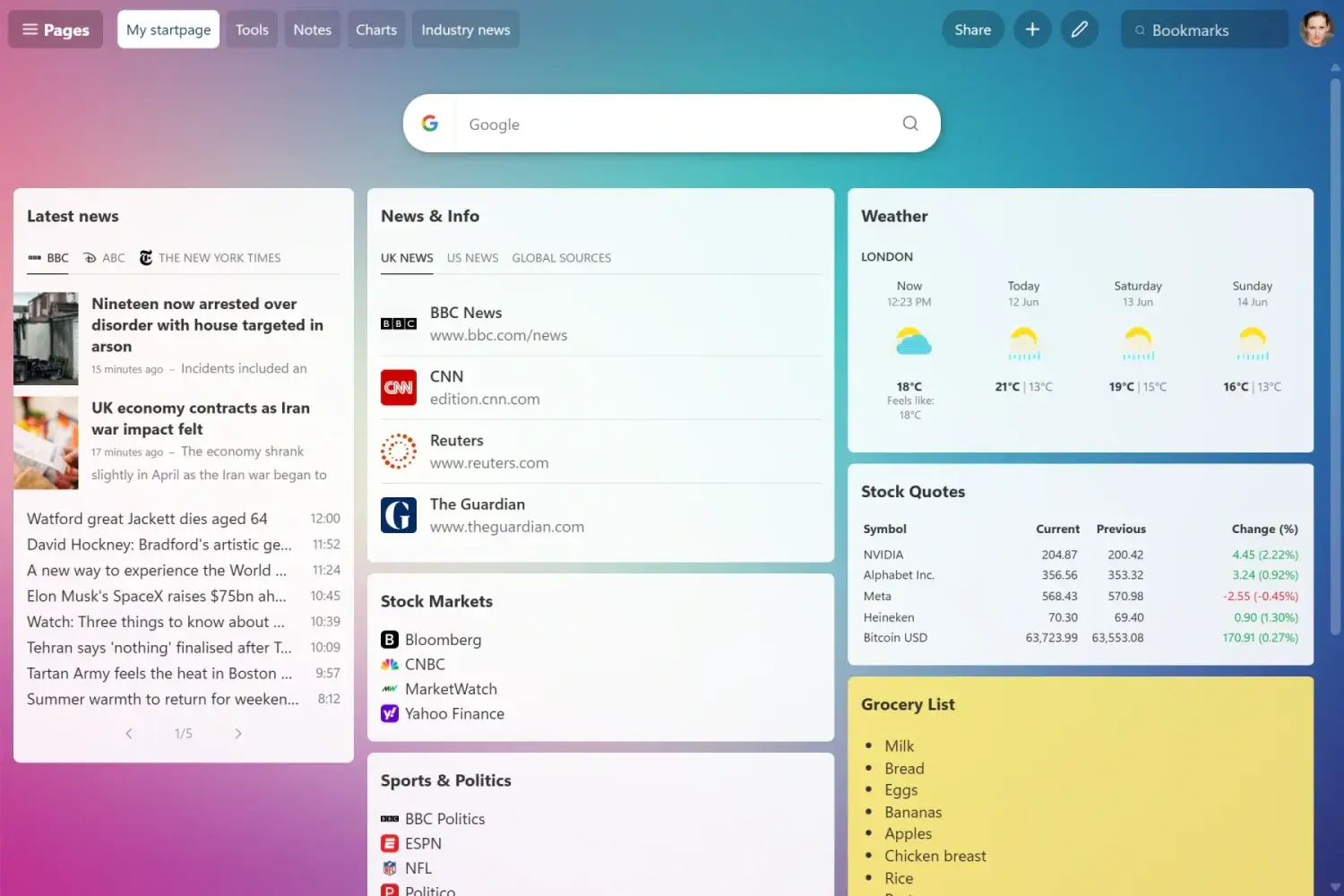
_ Podgląd wydawcy z start.me._
start.me to hostowana strona startowa zorganizowana w strony i widżety. Jego Przewodnik wprowadzający dokumentuje kolumny, zakładki i udostępnianie. Bezpłatny obejmuje trzy strony i reklamy; Pro zmienia limity i usuwa reklamy. Opcja nowej karty i rozszerzenie umożliwiające zapisywanie zakładek to oddzielne procesy instalacyjne.
Katalog zasobów organizuje łącza w strony. InTab przenosi łącza do pulpitu nawigacyjnego z zapisanymi sesjami, notatkami, wyszukiwaniem i innymi narzędziami używanymi podczas zadania. Możesz przejść od znalezienia łącza do kontynuowania pracy nad nim.
6. Szybkie wybieranie 2: wizualne skróty do stron internetowych
Szybkie wybieranie 2 skupia nawigację na wizualnych skrótach i grupach, z wyszukiwaniem i widżetami. Lista funkcji Pro obejmuje synchronizację, tworzenie kopii zapasowych i inne funkcje konta.
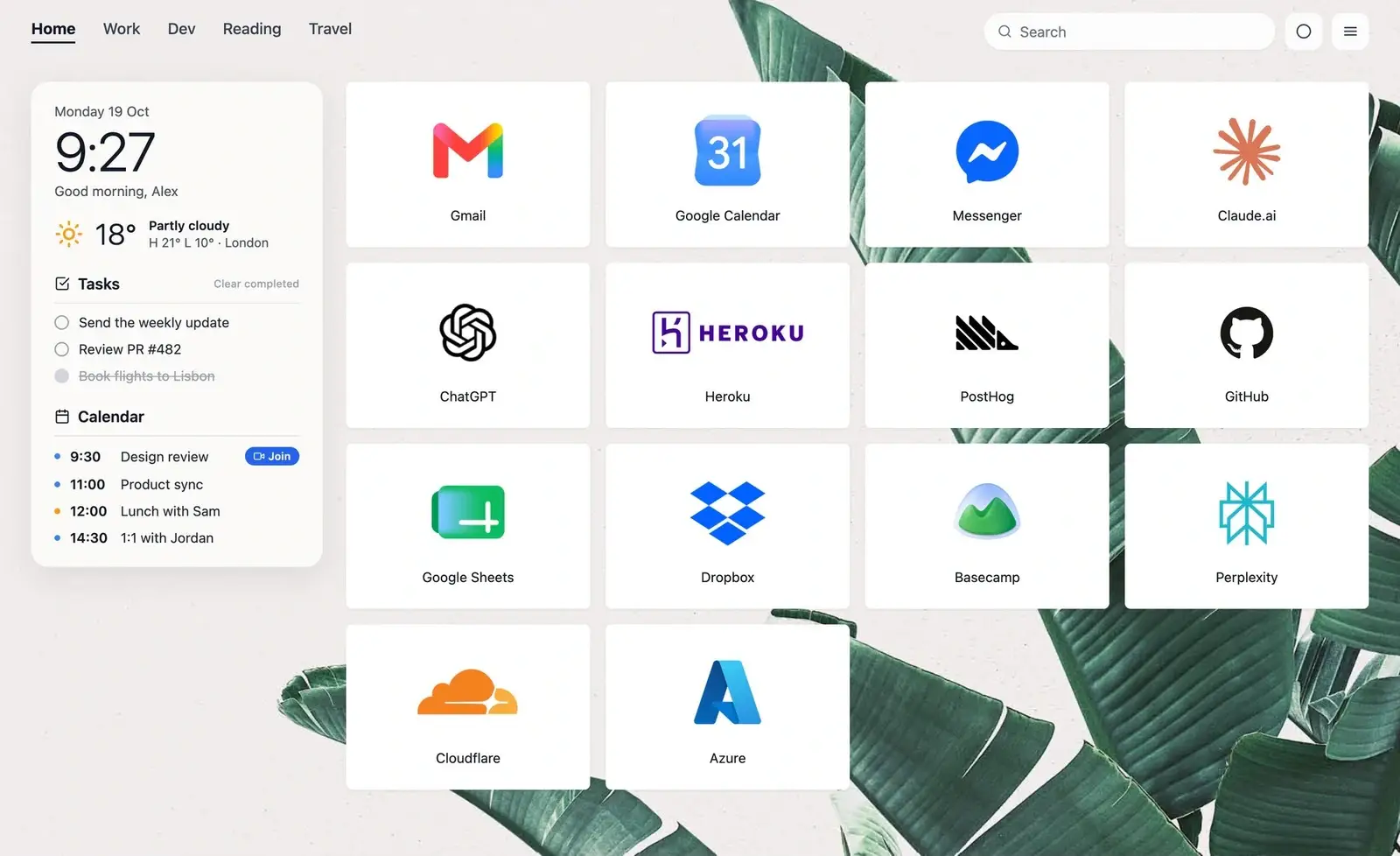
Podgląd wydawcy z Speed Dial 2 Pro. Wyświetlane są płatne funkcje.
Skrót prowadzi do witryny. Zapisana sesja projektu przywraca zestaw stron, z których korzystałeś razem, wraz z notatkami w pobliżu w InTab.
Daj InTab 10-minutową wersję próbną z bieżącą pracą
Użyj pięciu publicznych linków i jednego prawdziwego zadania. Zapisz łącza jako nazwaną sesję, dodaj notatkę i wróć do nich z nowej, nowej karty. Trzymaj konfigurację na tyle małą, abyś mógł stwierdzić, czy to pomaga.
| Sprawdź | Co zrobić w InTab | Czego szukać |
|---|---|---|
| Znajdź | Wyszukaj zapisaną referencję | Oczekiwane łącze jest łatwe do zlokalizowania |
| Wznów | Przywróć zapisaną sesję projektu | Zwracają oczekiwane adresy URL |
| Kontynuuj | Przeczytaj swoją notatkę i wybierz następną akcję | Wiesz, gdzie skończyłeś |
| Odzyskaj | Eksportuj sesję lokalną i sprawdź plik | Ważne łącza mają kopię zapasową |
Skorzystaj z arkusza porównawczego , aby zanotować, których części bieżącej konfiguracji używasz, a które możesz połączyć.
Przed przeniesieniem konfiguracji roboczej
Eksportuj ważne linki z istniejących narzędzi i sprawdź pliki, zanim cokolwiek usuniesz. Natywne zakładki Chrome, kolekcje rozszerzeń i dane kont w chmurze to oddzielne lokalizacje przechowywania. Nasz przewodnik po zakładkach wyjaśnia wbudowany eksport przeglądarki Chrome.
Tylko jedno rozszerzenie kontroluje nową kartę, którą widzisz. Wyłącz wcześniejszą wymianę podczas konfigurowania InTab, a następnie otwórz nową kartę, aby potwierdzić stronę. Chrome dokumentuje te zastąpienia w swoim Extension Guide.
Przepływ pracy w sesji lokalnej jest dostępny bezpłatnie. Jeśli później będziesz potrzebować synchronizacji w chmurze lub wyższych uprawnień AI, porównanie planów wyświetli te opcje.
Jak sprawdzono ten przewodnik
Funkcje i szczegóły planu zostały sprawdzone w powiązanej dokumentacji produktu 2 listopada 2026 r. Podpisy obrazów przedstawiają zapowiedzi wydawcy i nasze własne zdjęcia. Zrzut ekranu InTab wykorzystuje konto Max, więc zawiera płatne funkcje.
Porównanie obejmuje przepływy pracy i udokumentowane funkcje. Nie ocenia szybkości przeglądarki ani wykorzystania pamięci.
Zacznij od jednego projektu w InTab
Wybierz zadanie, do którego wrócisz jutro. Trzymaj jego karty w nazwanej sesji i zostaw sobie krótką notatkę na temat następnego kroku. Następnym razem, gdy otworzysz InTab, będziesz miał gdzie kontynuować.
Adodaj InTab do Chrome, aby skonfigurować pierwszy projekt w planie Free.
Często zadawane pytania
Jakie jest najlepsze bezpłatne rozszerzenie nowej karty Chrome?
Jeśli chcesz mieć razem zapisane karty, zakładki i narzędzia codziennego użytku, darmowy plan InTab zapewnia użyteczną konfigurację początkową. Obejmuje sesje lokalne z importem i eksportem, a także mierzony dostęp AI. Możesz zorganizować projekt bez płacenia za synchronizację w chmurze; to i wyższe dodatki AI są dostępne w płatnych planach.
Czy mogę używać dwóch rozszerzeń nowej karty jednocześnie?
Tylko jedno rozszerzenie kontroluje stronę nowej karty wyświetlaną w Chrome. Próbując InTab, wyłącz poprzednią wymianę nowej karty i otwórz nową kartę, aby potwierdzić pojawienie się InTab. Przed usunięciem starego rozszerzenia zachowaj zweryfikowany eksport ważnych kolekcji.
Czy przejście na InTab usunie moje zakładki?
Zakładki Chrome, kolekcje innego rozszerzenia i dane kont w chmurze to osobne kwestie. Wyeksportuj ważne linki i sprawdź kopię zapasową przed odinstalowaniem czegokolwiek. Zacznij od małego zestawu łączy w InTab, abyś mógł sprawdzić swoją konfigurację przed przeniesieniem dalszych prac.
Czy rozszerzenie nowej karty przyspiesza działanie przeglądarki Chrome?
Nie automatycznie. Uporządkowanie kart może ułatwić znalezienie pracy, ale nie gwarantuje, że Chrome będzie zużywał mniej pamięci lub działał szybciej. Zapisane sesje InTab przywracają adresy URL, a nie niewysłane wiadomości lub zawartość dokumentu.
Wypróbuj InTab za darmo i zamień 15 rozszerzeń na jedną spokojną, konfigurowalną nową kartę.
 Dodaj do Chrome


